键盘仓库链接地址:
https://github.com/Aldexuan/zmk-config-keyball61
1:构建自己的键盘代码库
1: 打开上面仓库链接,按照下图箭头位置,在右上方点击 Fork 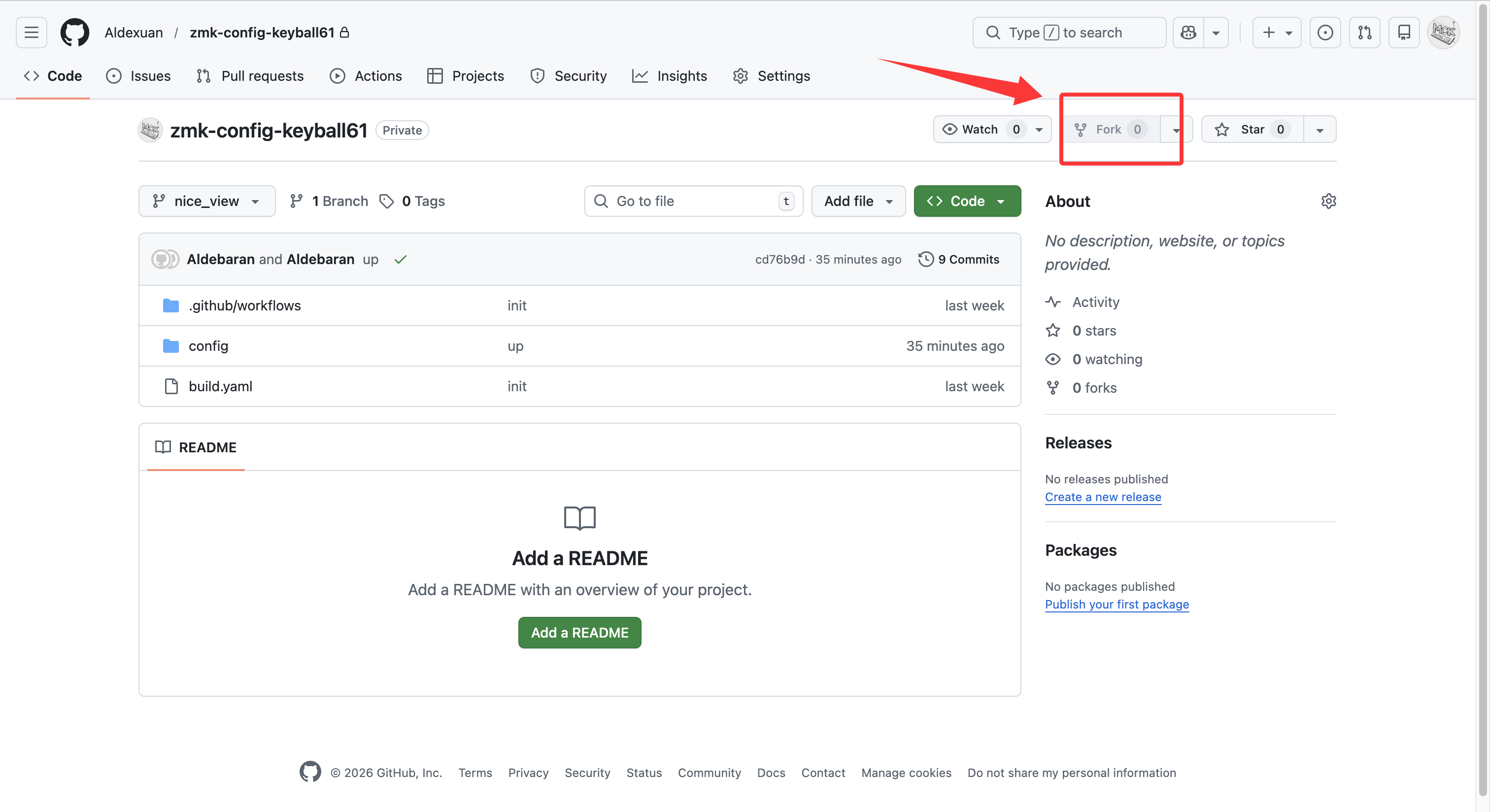
2:
步骤1把 “Copy the main branch only”取消☑️可以fork所有分支 步骤2 点击 “Create fork” 即可创建自己的代码仓库 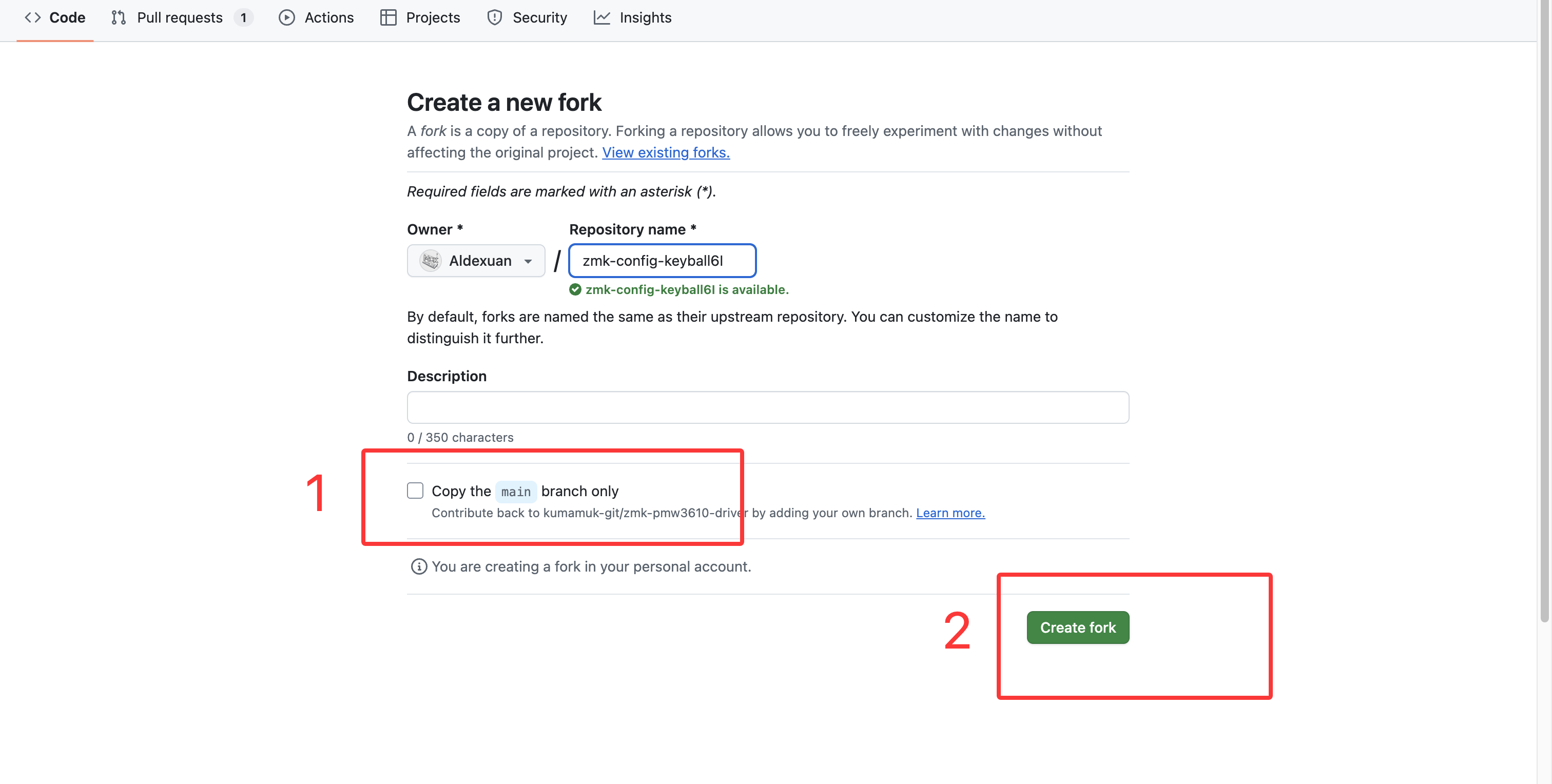
2:固件工作流构建流程
1:在你自己的仓库点击上方的 “Action” 可以进入固件构建页面 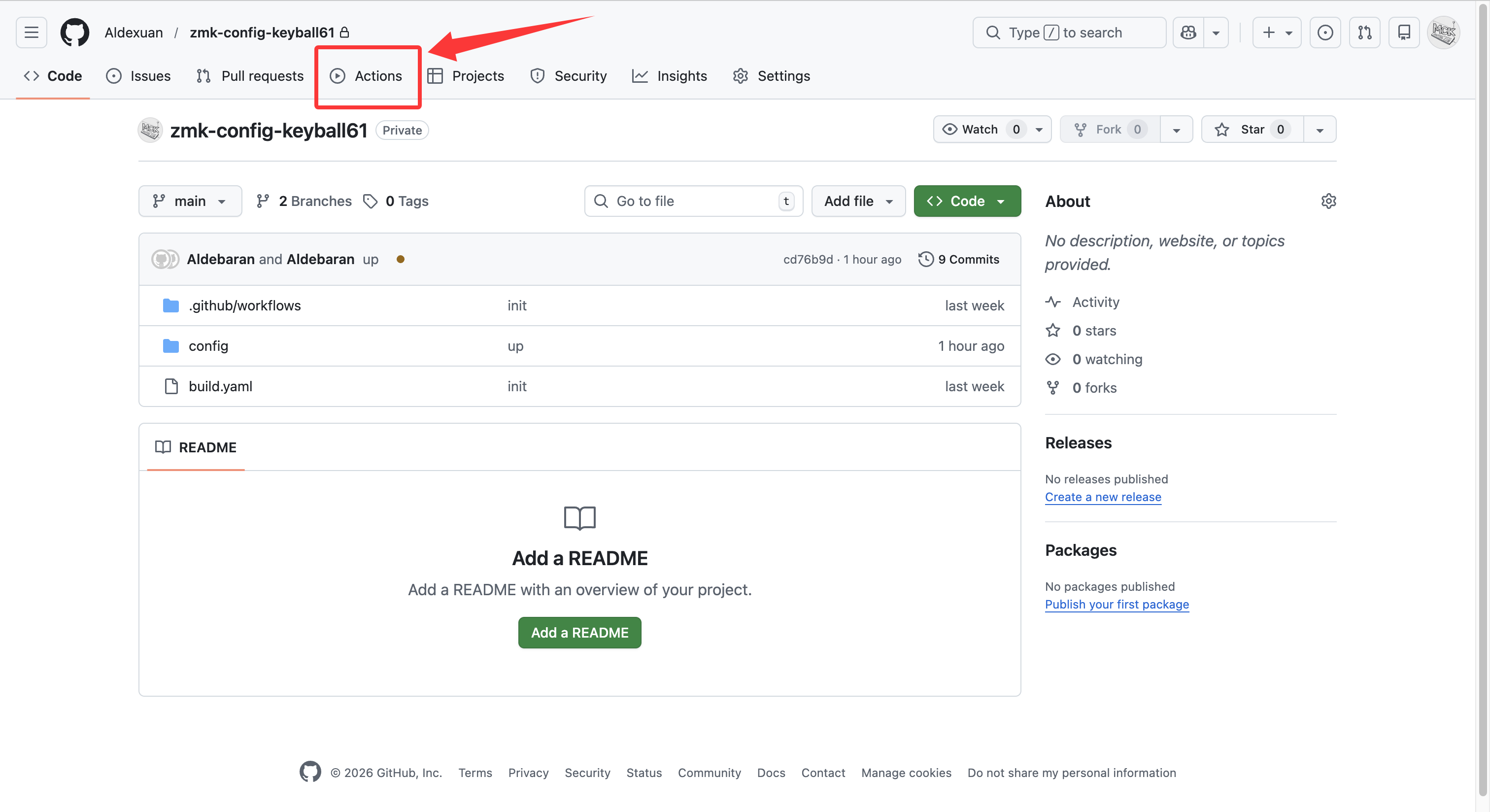
2:按照图中箭头指示点击确认自己了解工作流 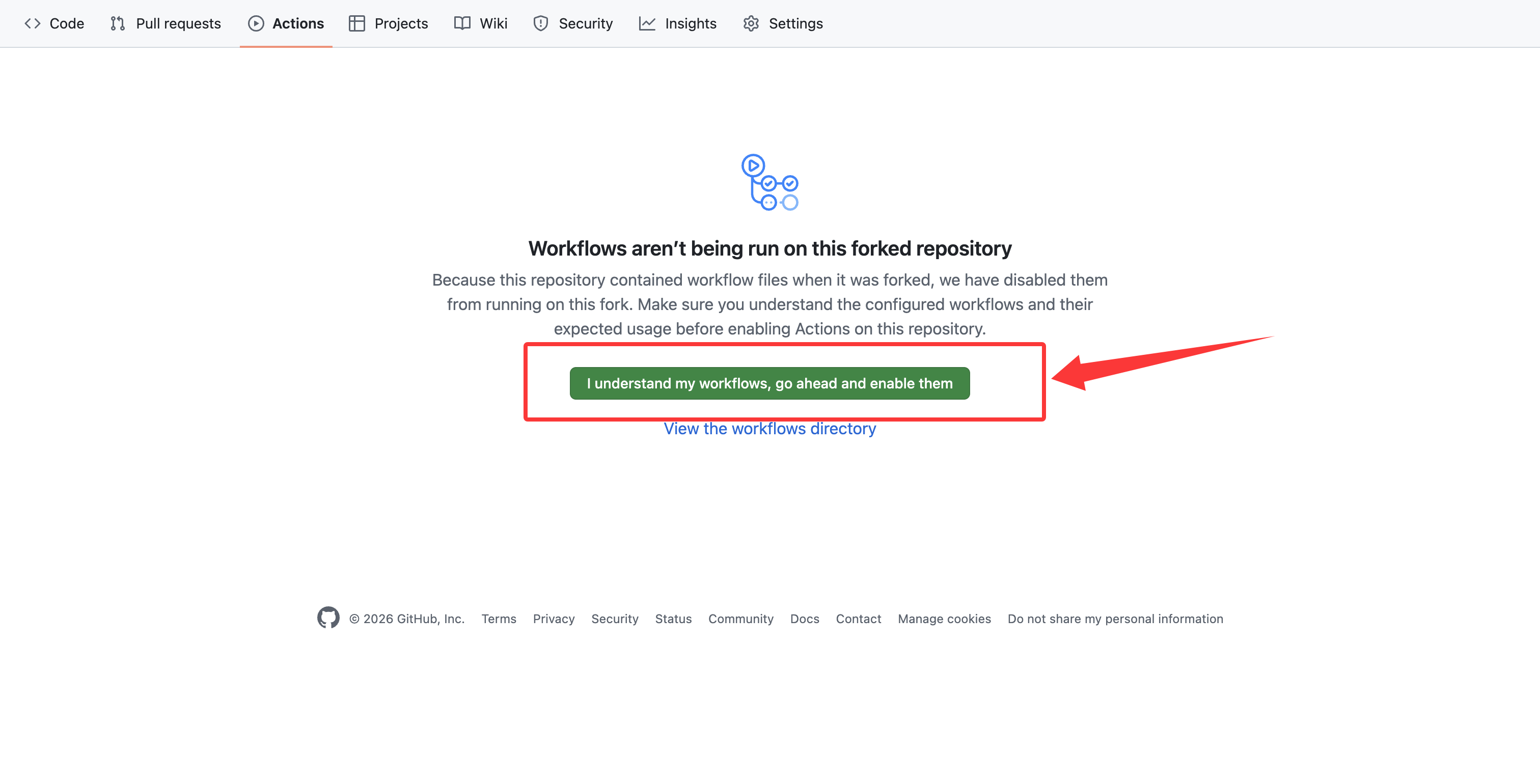
3:在页面左侧栏点击带 “bulid.ymal” 的工作流 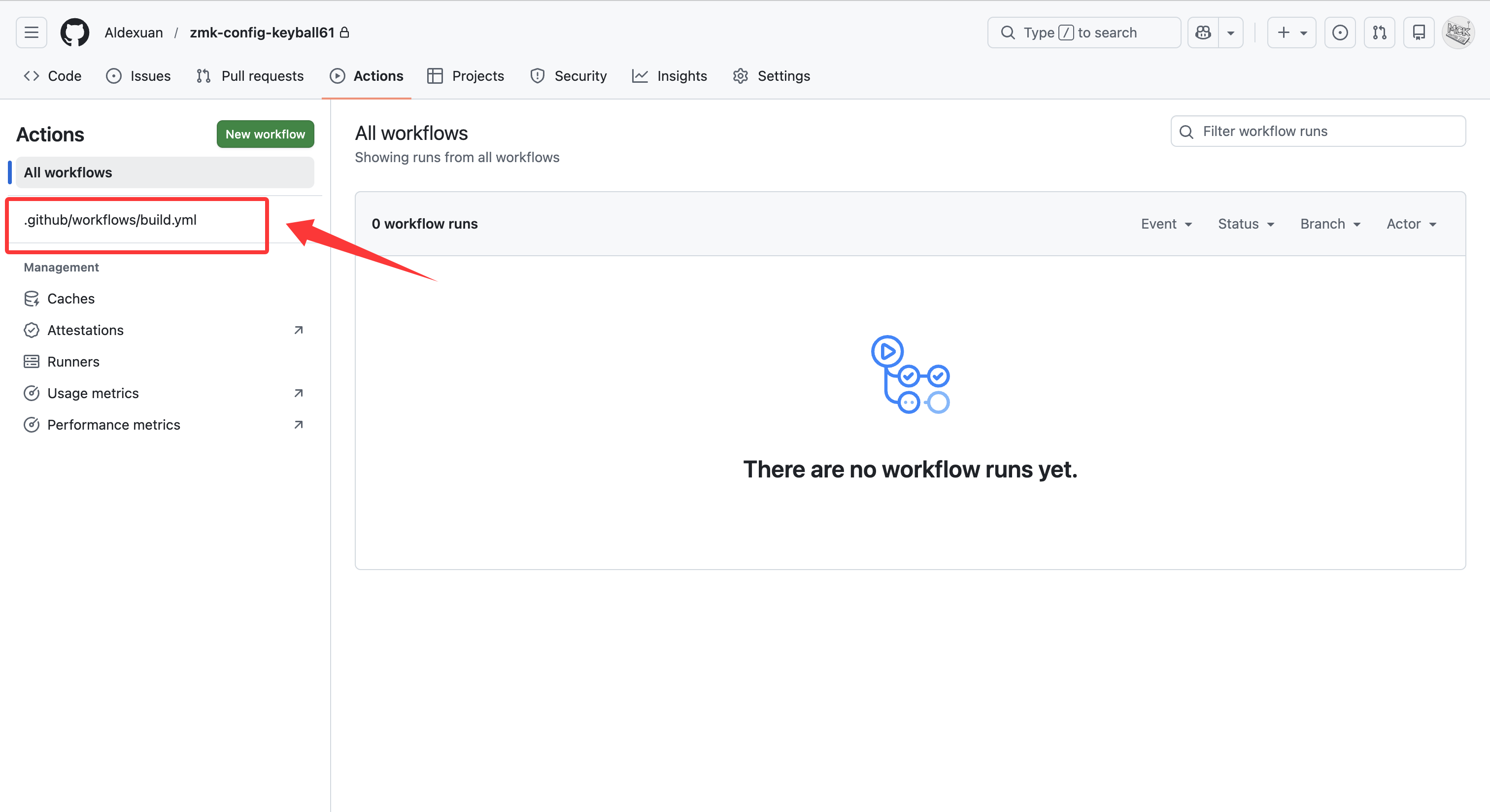
4:点击右边 1:”Run workflow”下拉框 2:选择自己的分支 3:点击 “Run workflow” 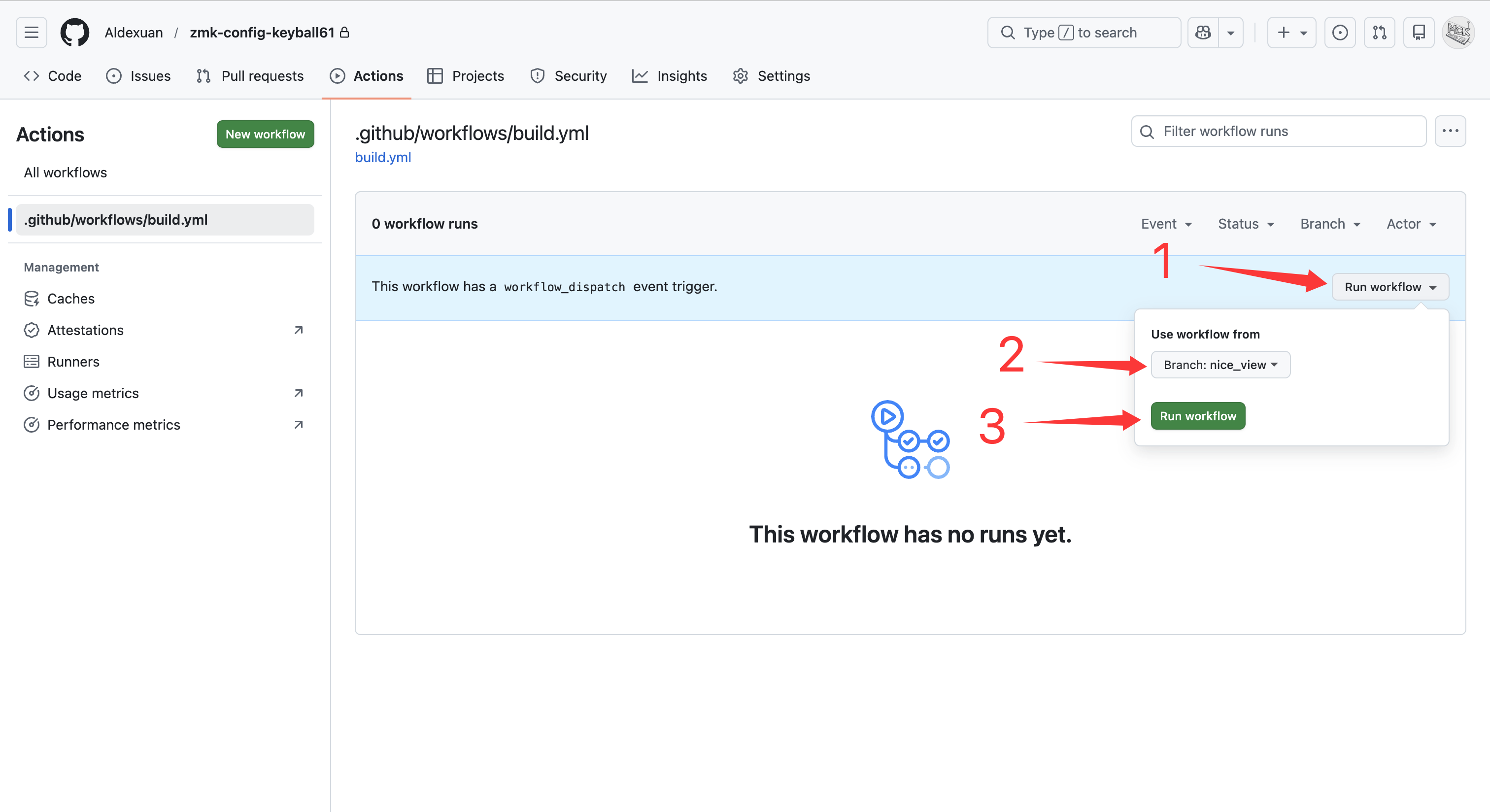
5:点击 “Run workflow” 后刷新一下页面可以看到构建固件的工作流,点击进去 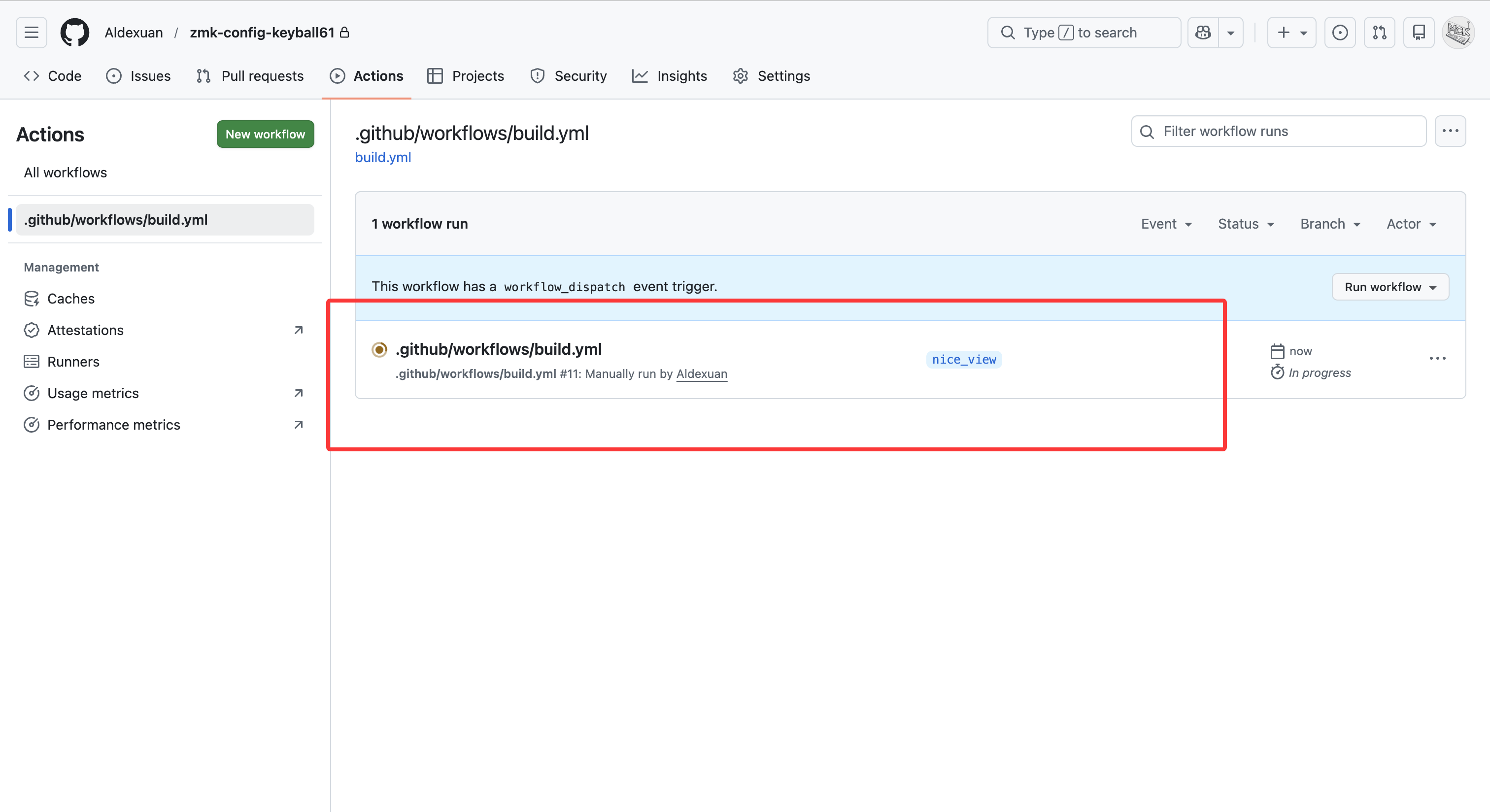
6:等待工作流构建完成,在最下方会出现一个 “firmware” 压缩包,点击下载固件 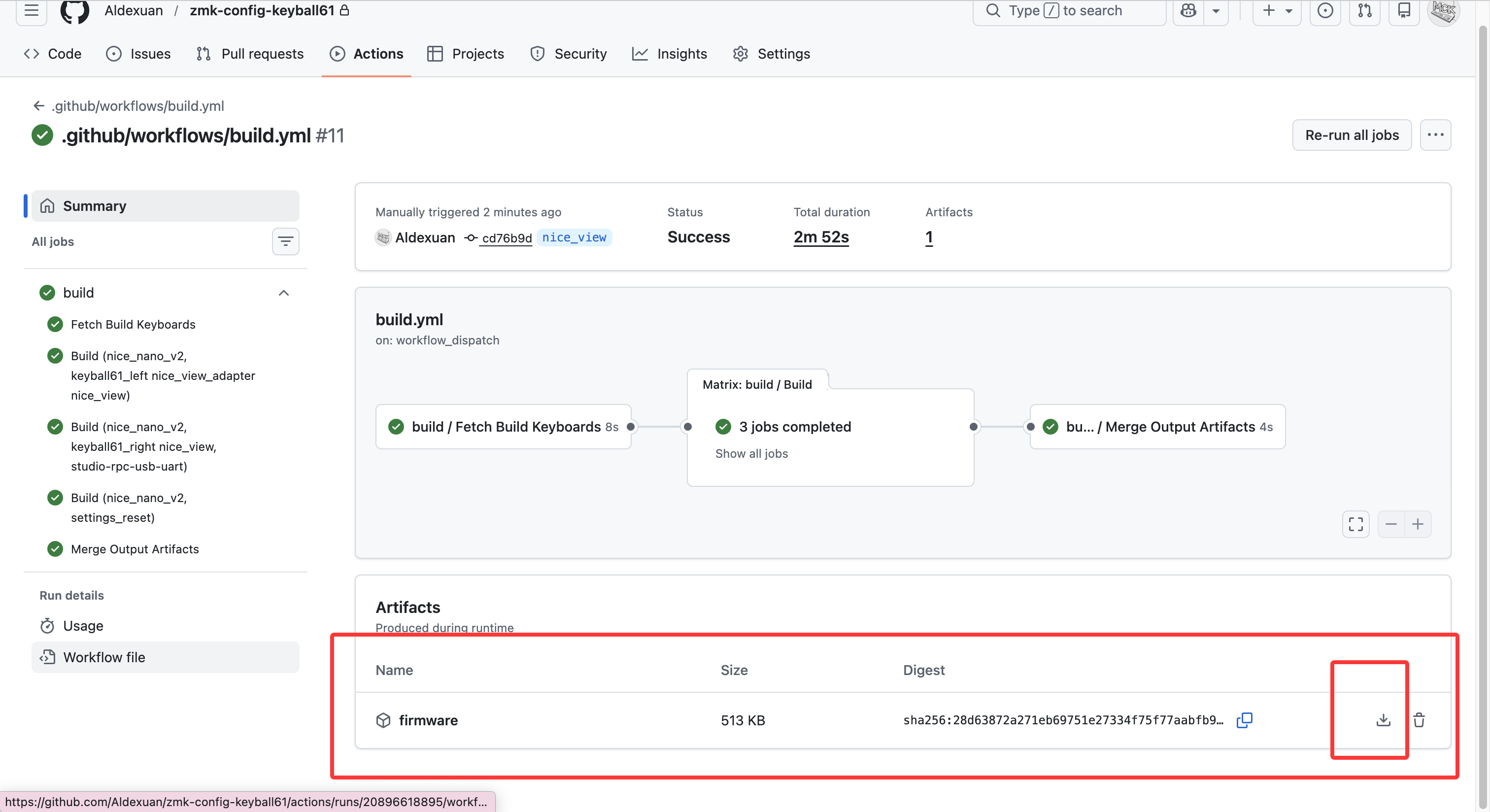
3:编辑键位
1:zmk-studio 实时改建
https://zmk.studio/
- 使用zmk-studio修改键位,因为官方工具本身限制,仅支持基础键值修改
- 打开上面链接进入即可,主手使用usb进行连接修改键位
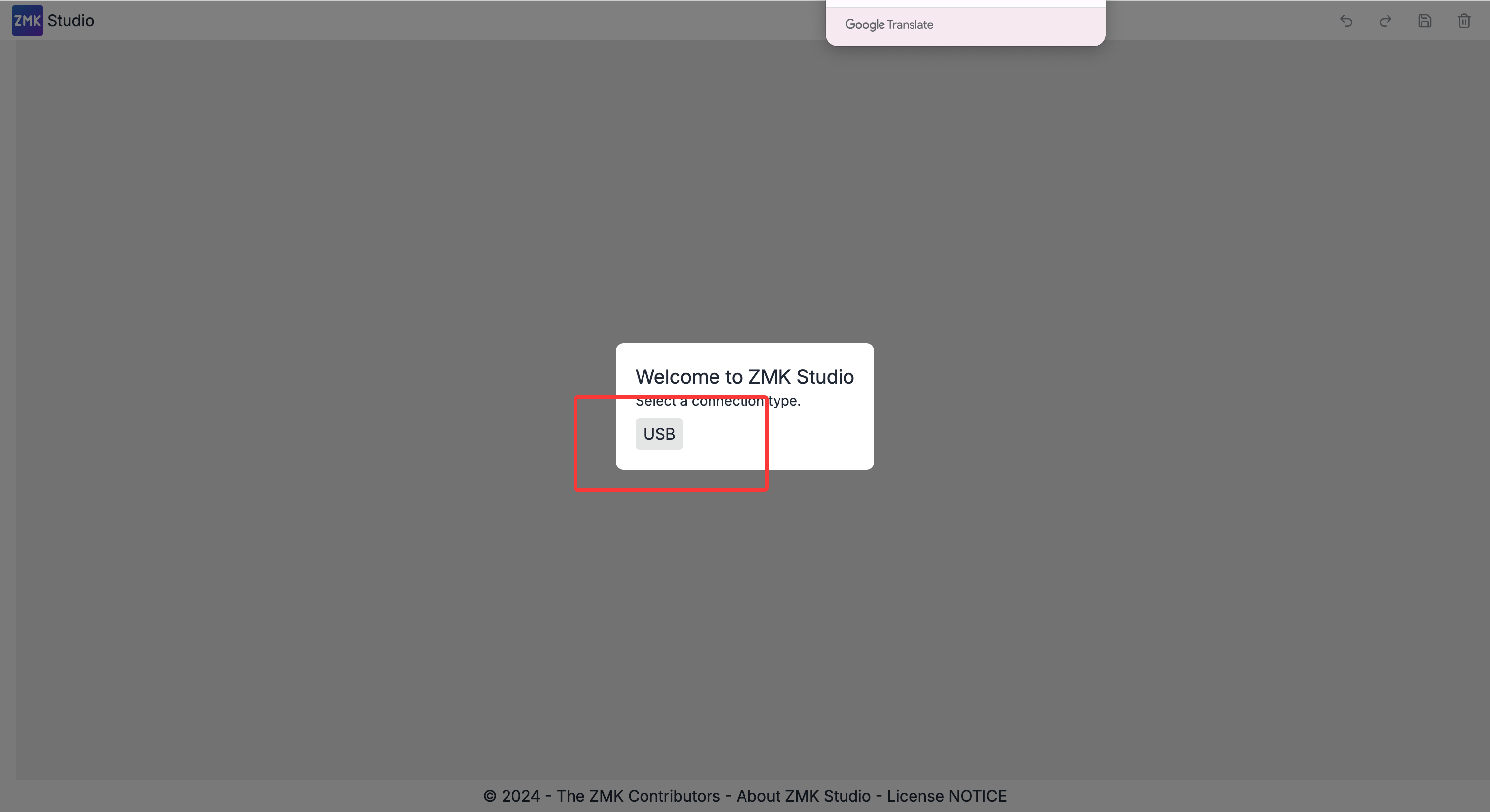
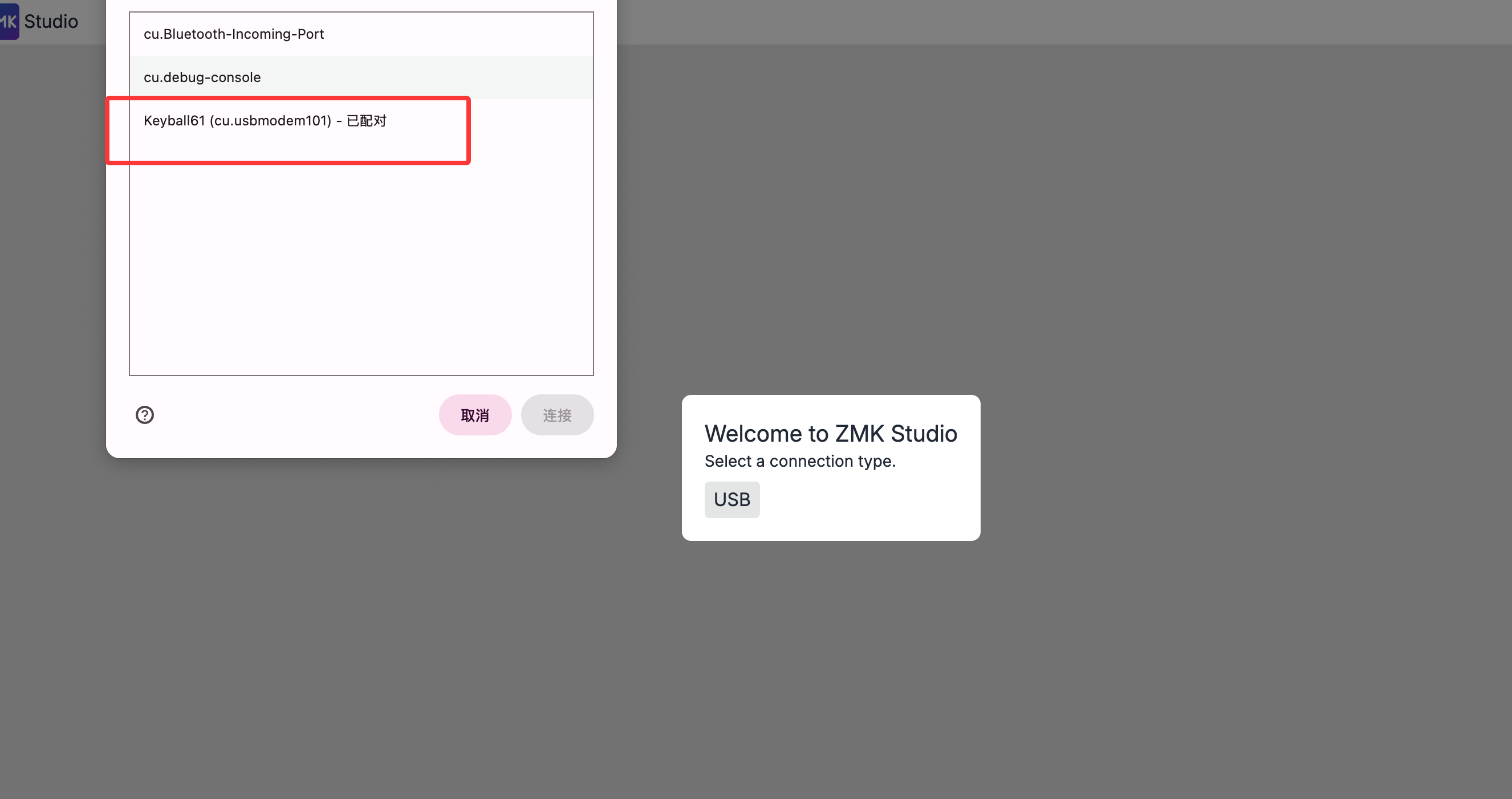
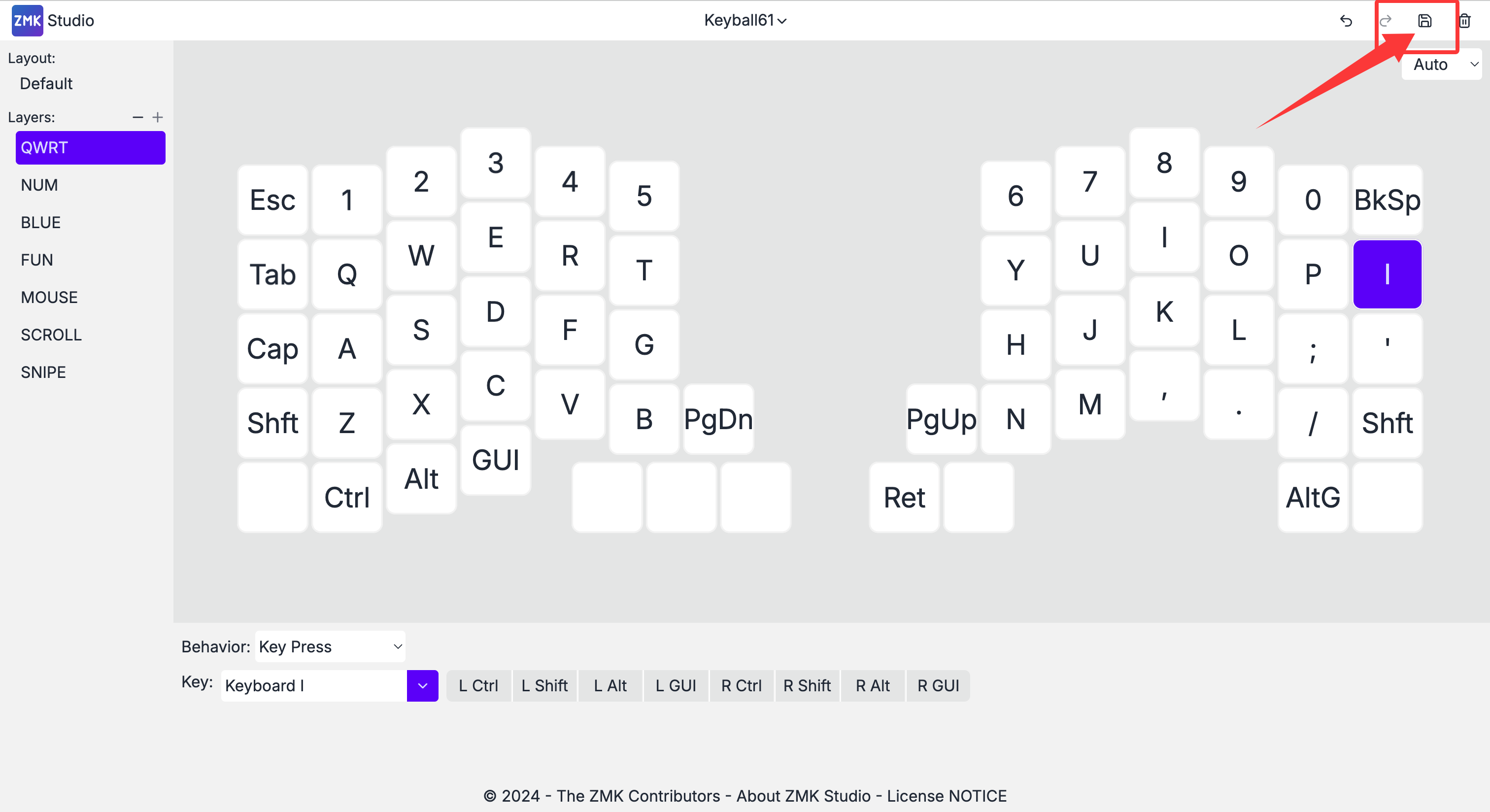
- 按图示进入 zmk-studio 进行键位修改,修改之后点击右上角保存即可
2:自己改源码
- 如果自己会修改,可以把你自己仓库的代码 git 到本地,在本地修改后,再提交构建工作流会自动构建
3:使用 keymap-editor 在线编辑
https://nickcoutsos.github.io/keymap-editor/3-1:授权 keymap-editor
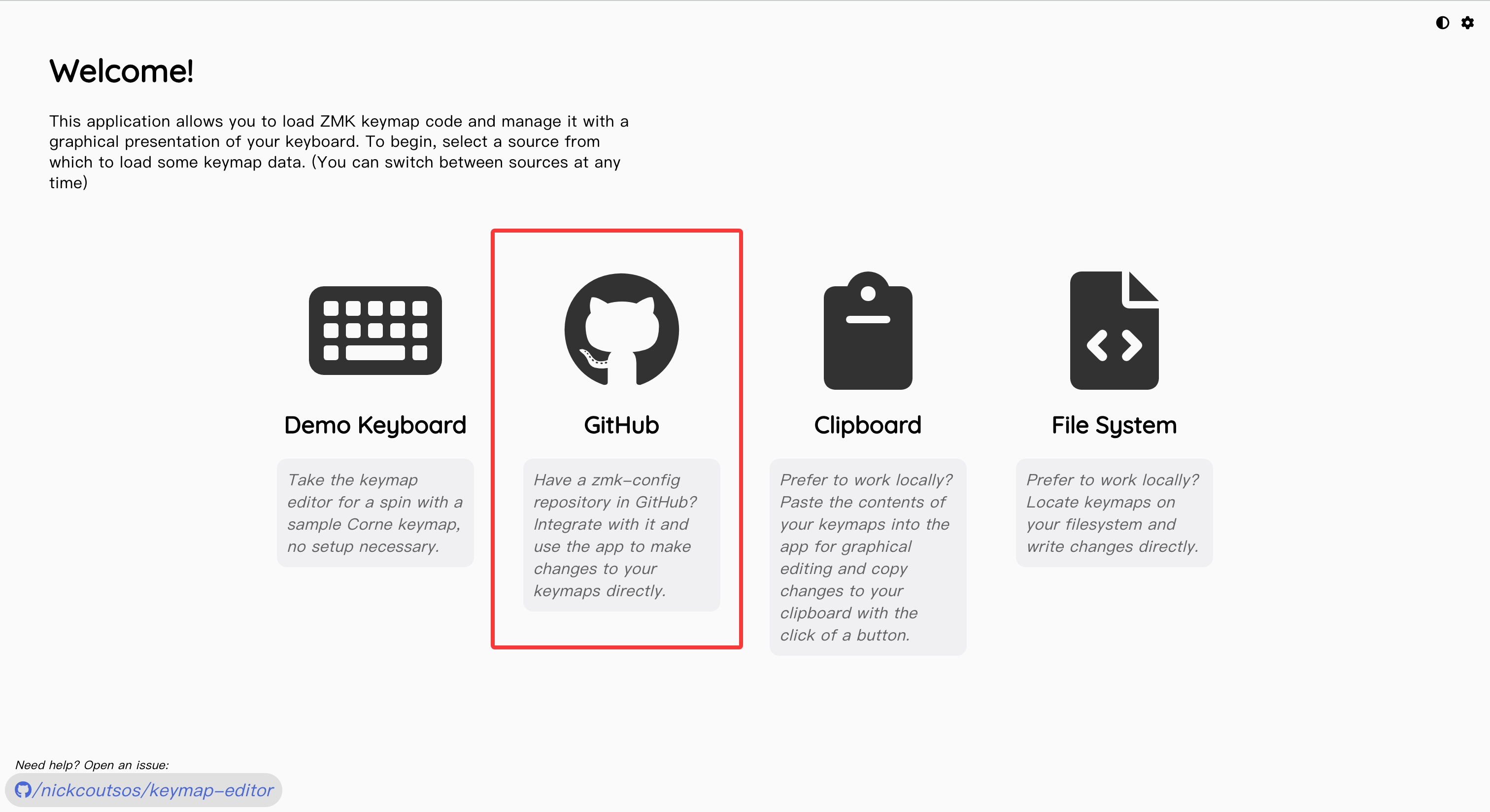
- 打开上方链接,进入页面选择下图 github 选项
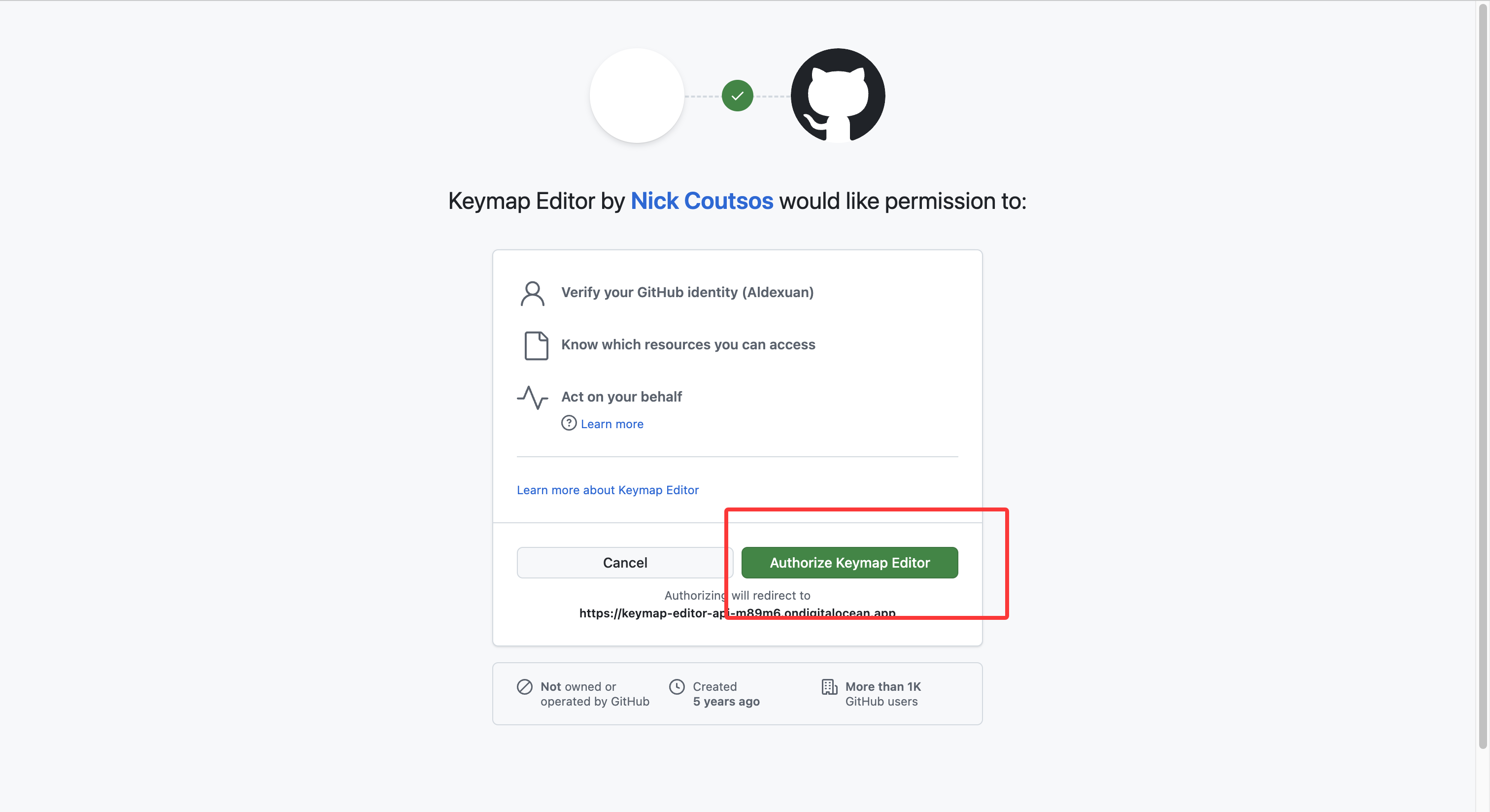
- 在弹出的页面如果有登录页面,就进行登录(首次进入需要登录授权,之后就不需要了)
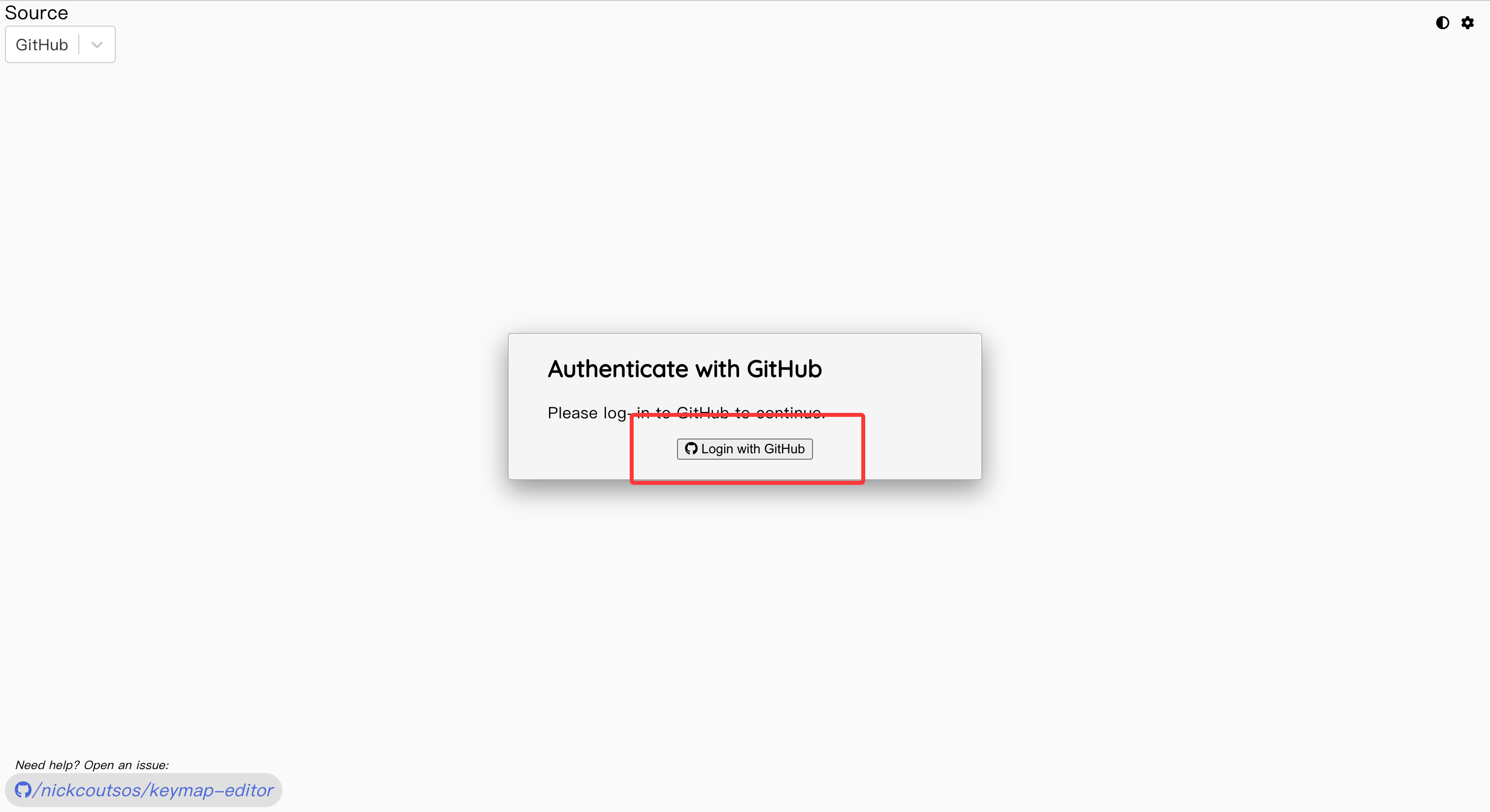
- 使用github进行授权
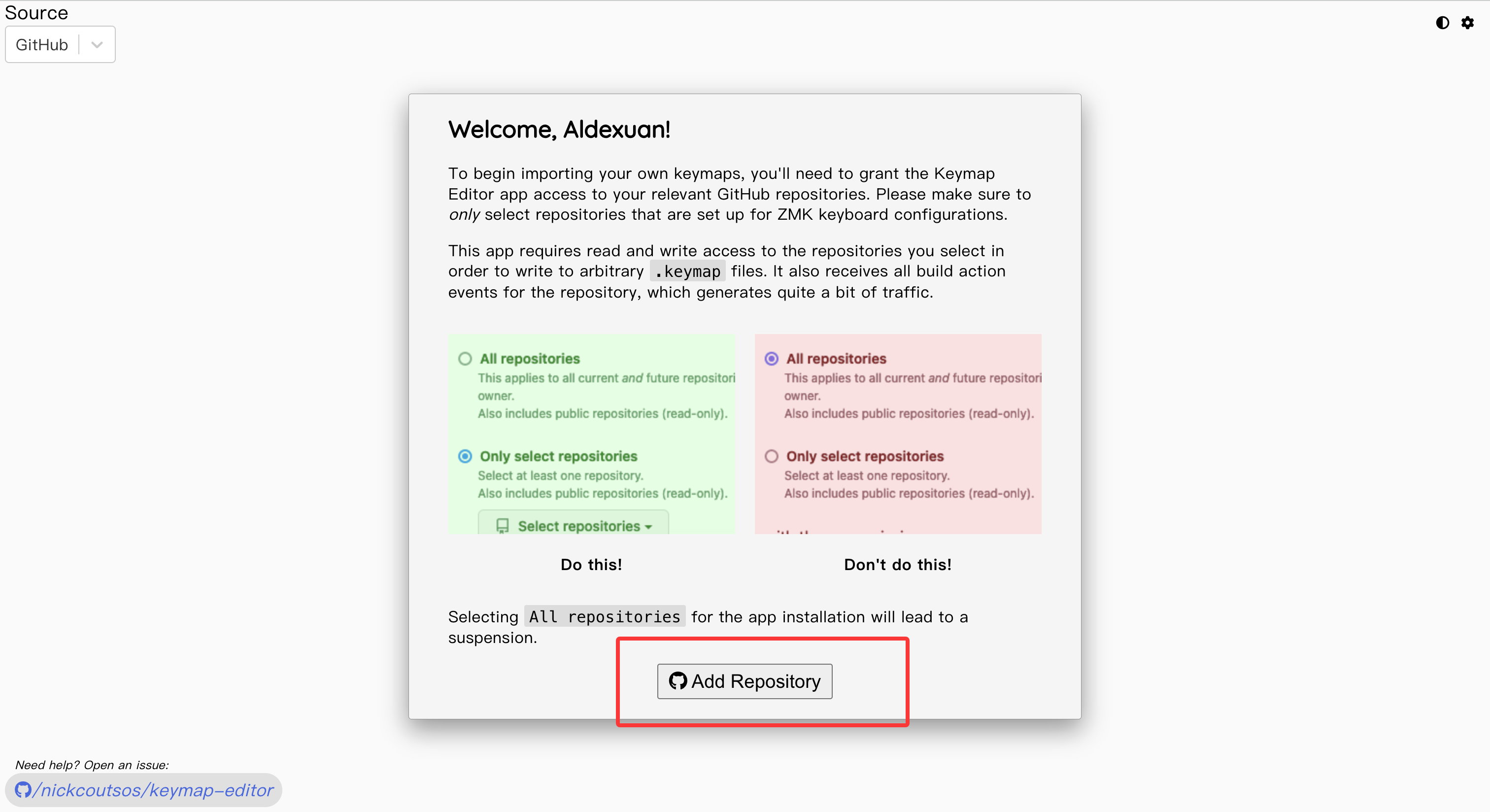
- 添加代码仓库
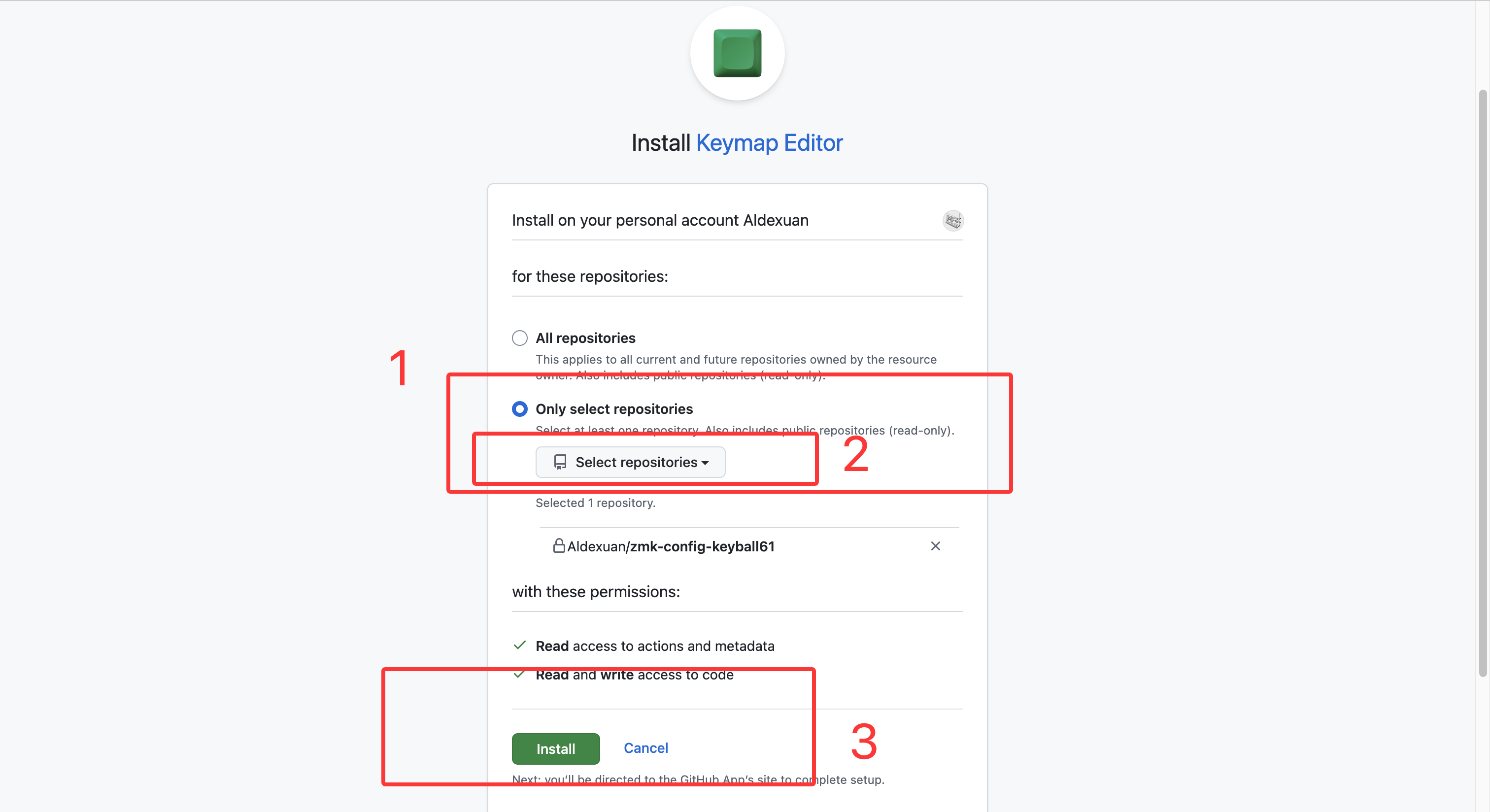
- 按照图示1,2,3 选择特定键盘仓库进行授权
- 授权完特定键盘代码库后会自动识别代码仓里的文件生成键位
- 在 “Branch”里选择键盘对应分支即可对键位进行修改
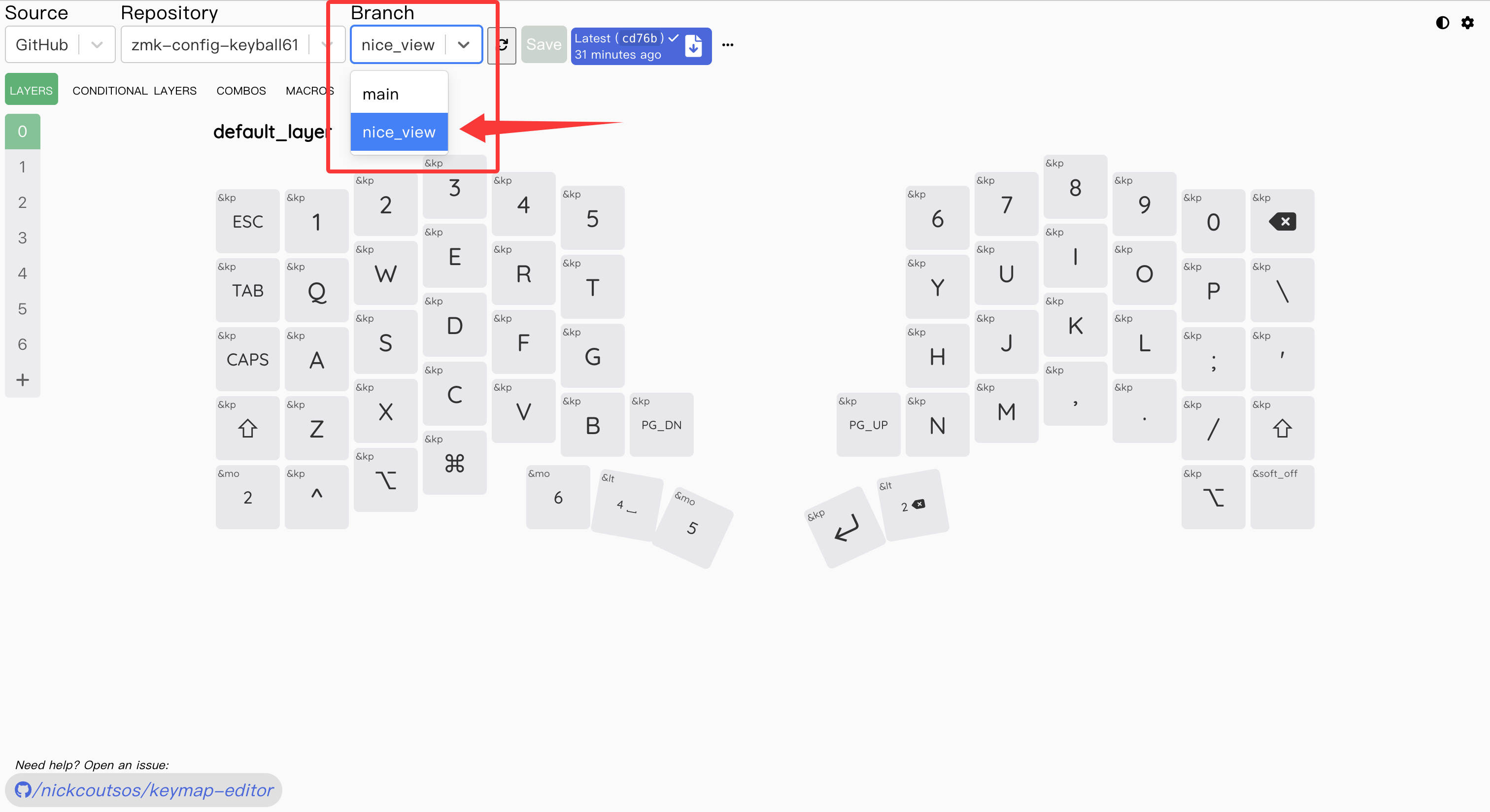
3-2:键位修改
- 每一个键位有两个显示区域,红色区域是绑定行为,蓝色区域是键值 红色基础按键有:&kp,<,&mo等等,其他可自行探索
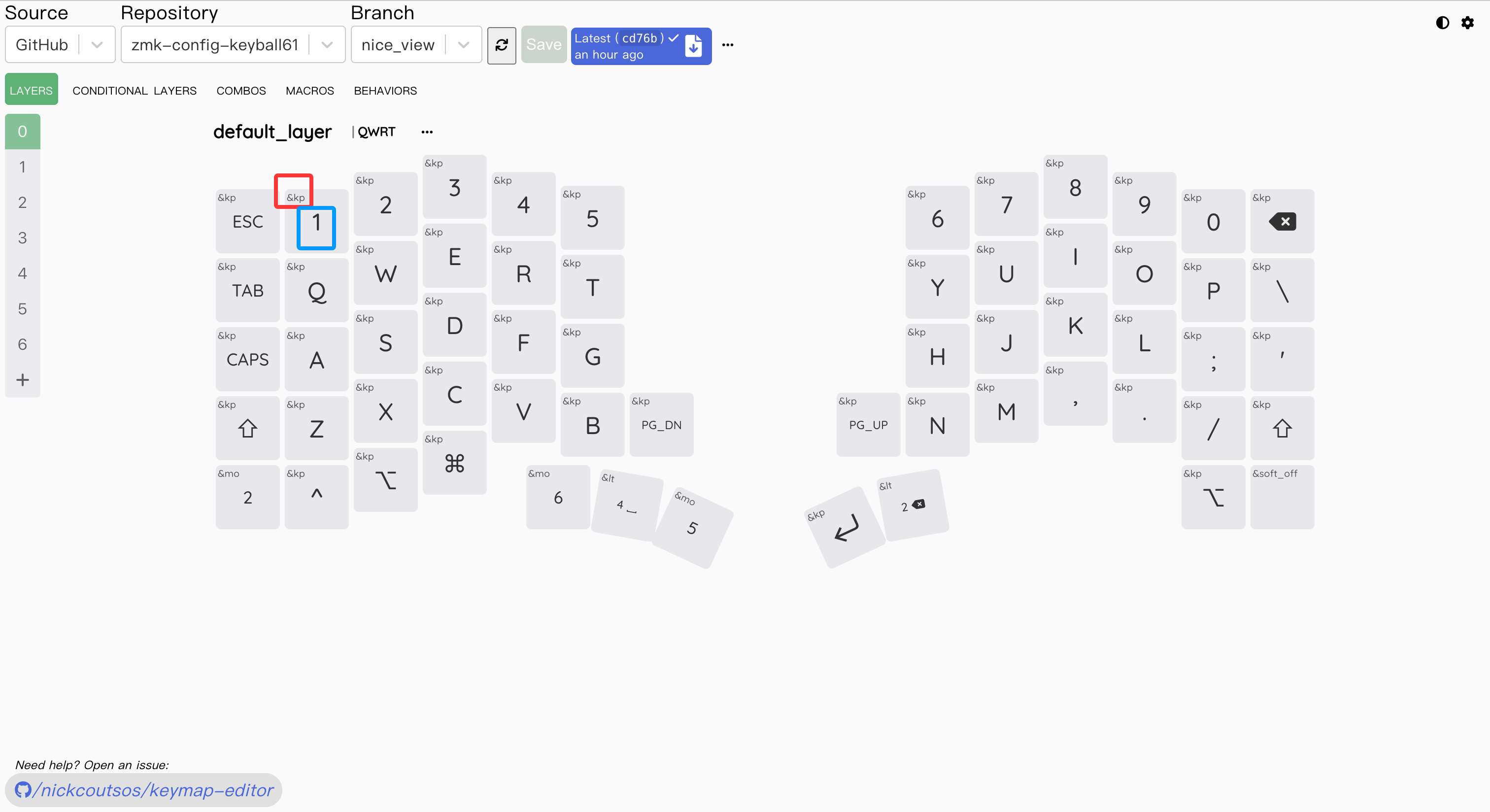
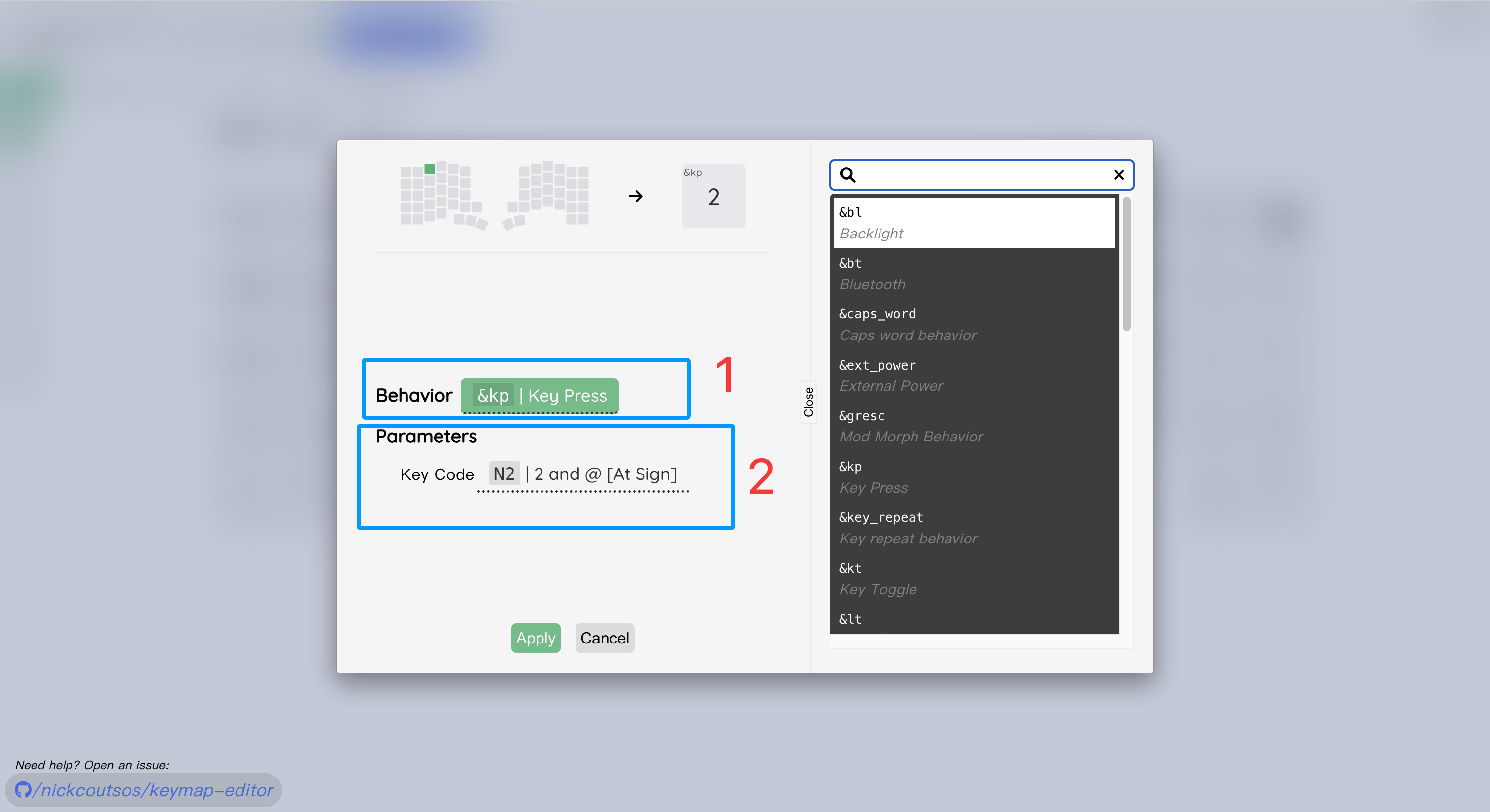
- 点击每个键位在弹出的弹框里可对该键位进行键位编辑
- 弹框里1代表红色区域,2代表蓝色区域
- 1-选择&kp代表基础键位,选择后在2-选择具体键值,最后点击”Apply”
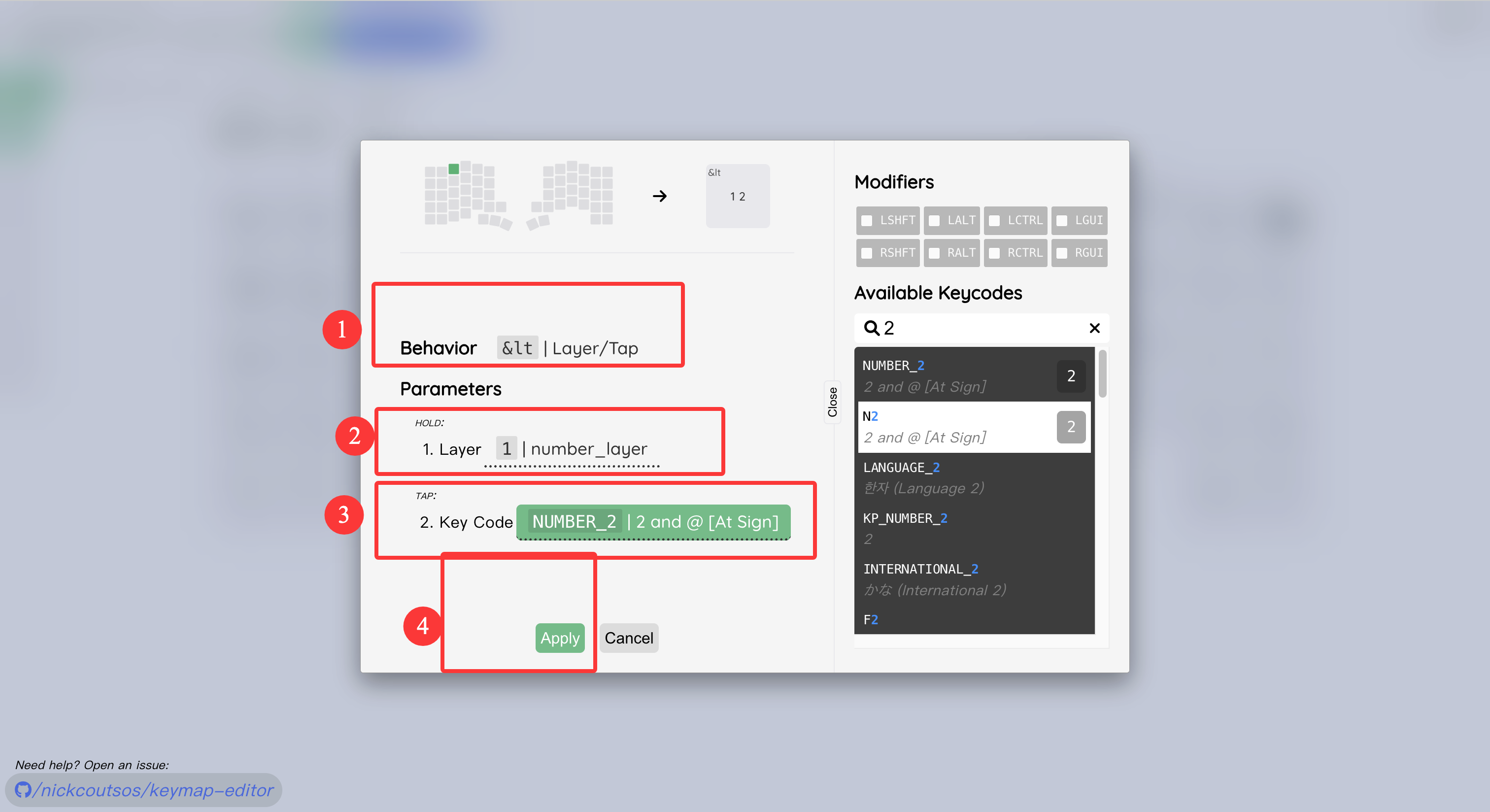
- 1-选择<代表长按切层,短按输出键值
- 2-选择长按切到的具体层,3-选择短按输出的键值, 4-应用
- 下图就是长按进入 1 层,短按输出 数字2
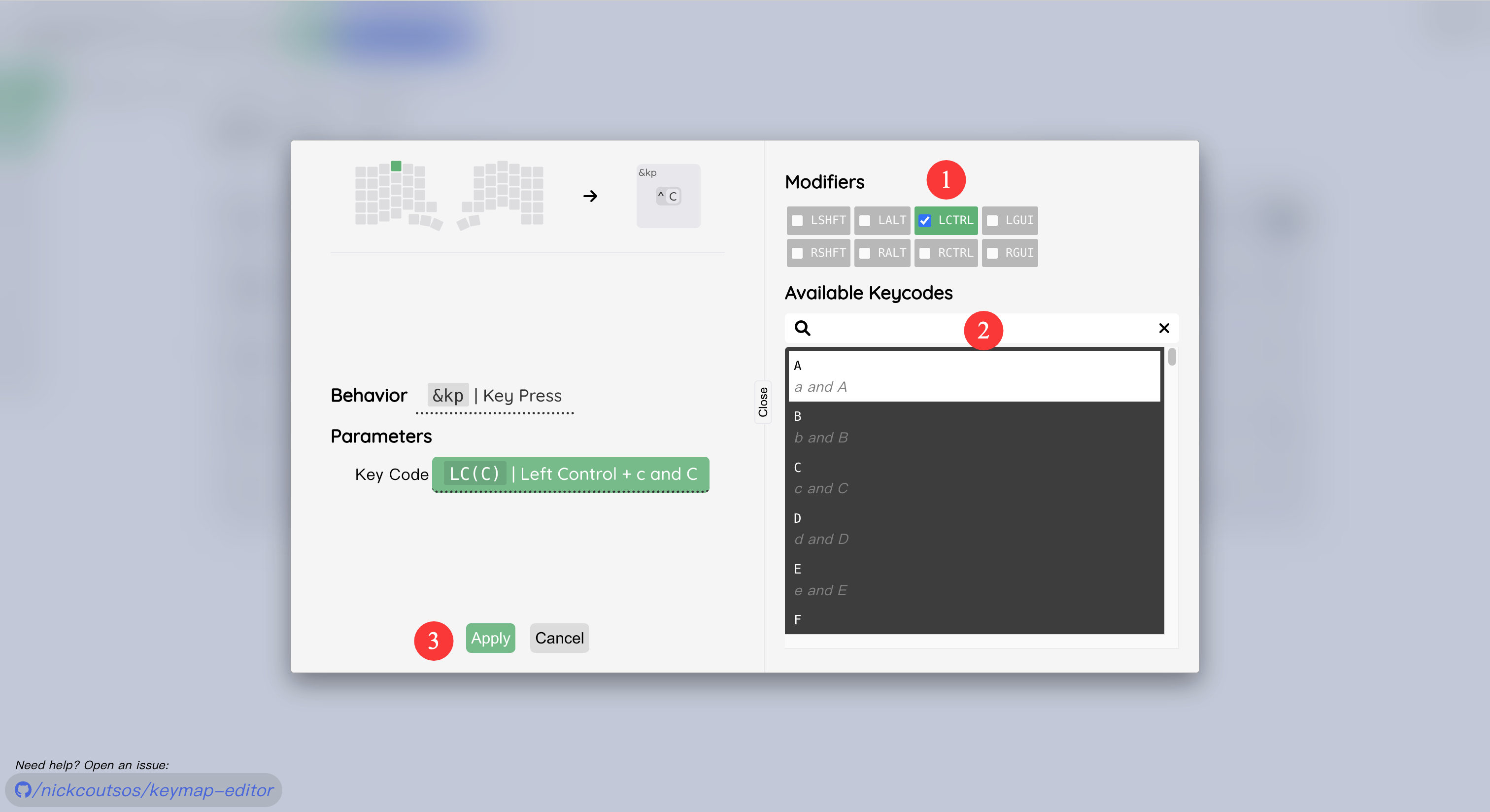
- 如果在选择键值的时候按 1 选择修饰键 然后在 2 选择键值 就能形成对应快捷键
- 下图就是设置该按键输出是 Ctrl + C
- 1 不选择任何,只在 2 位置选,就是正常键值
- 其他也是大概的操作
3-3:Macros(宏)
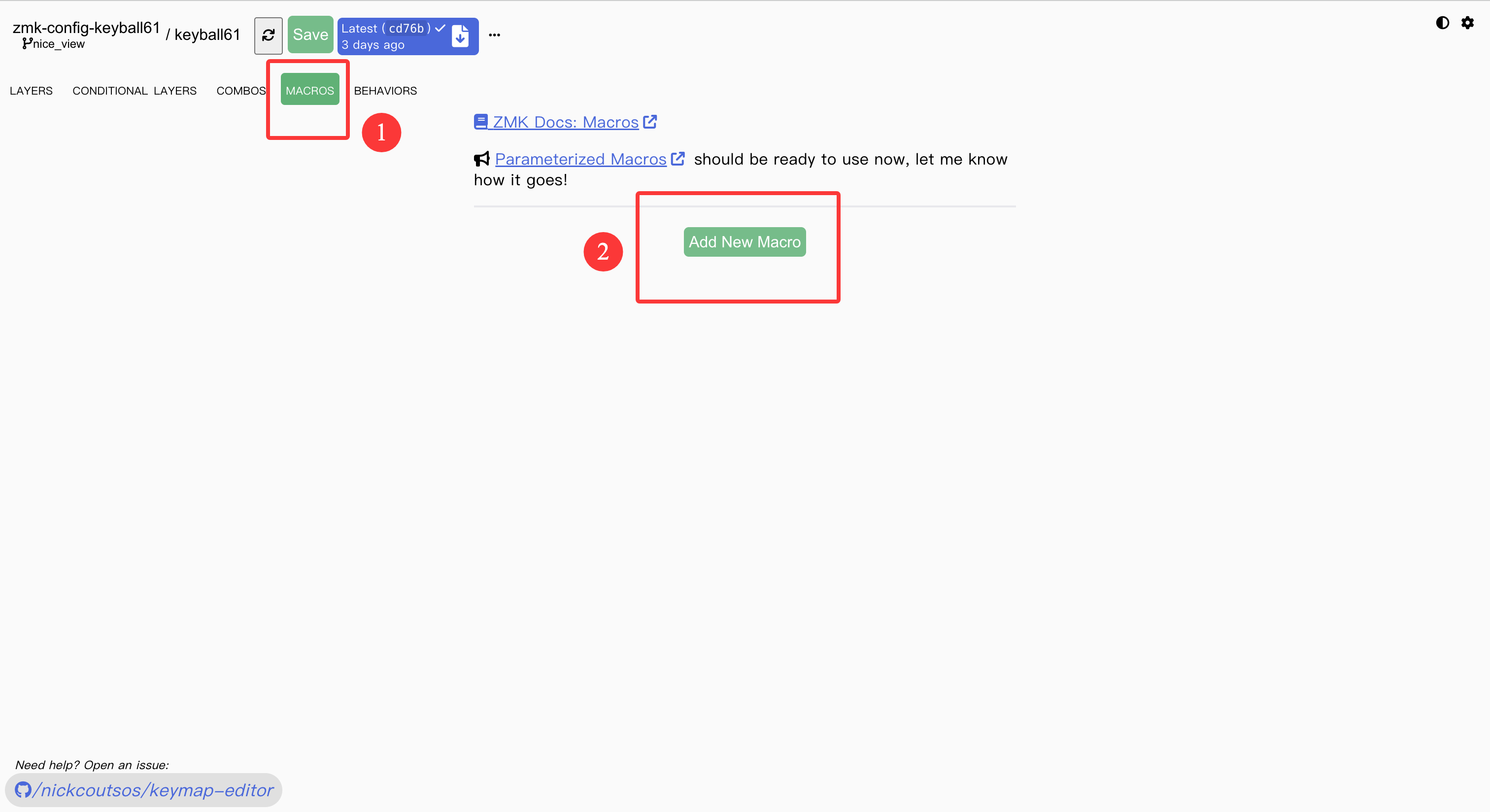
- 按下图,1-进入 Macros 编辑页面, 2-添加新的 Macros
- 注意 Macros 名字要唯一,不能重复
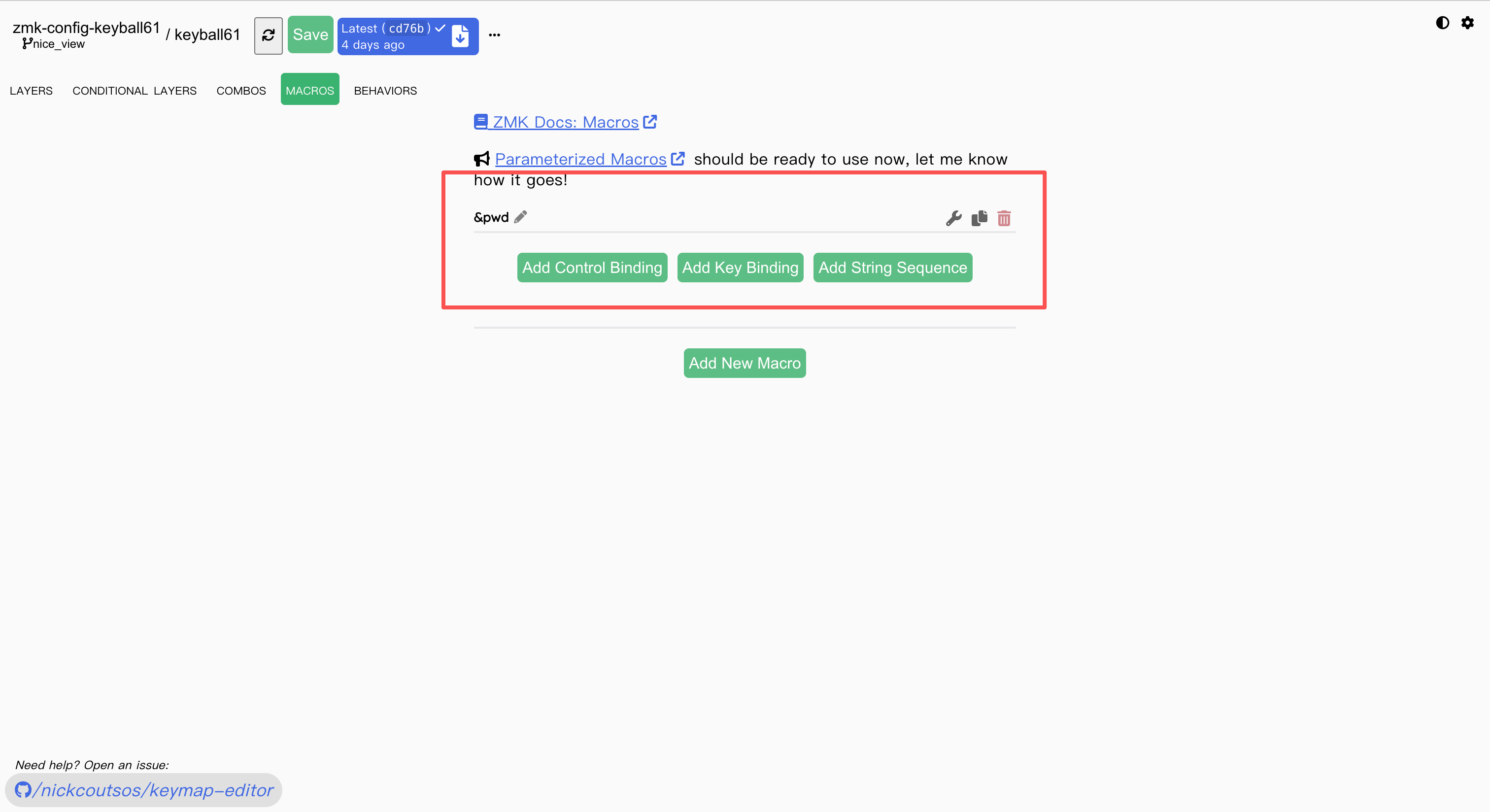
- 添加好新的 Macros 页面会出现三个按钮,可以根据自己的需求对这个Macros进行设定
- 第一个是行为控制后面两个都是按键,相关高阶玩法具体可以咨询AI
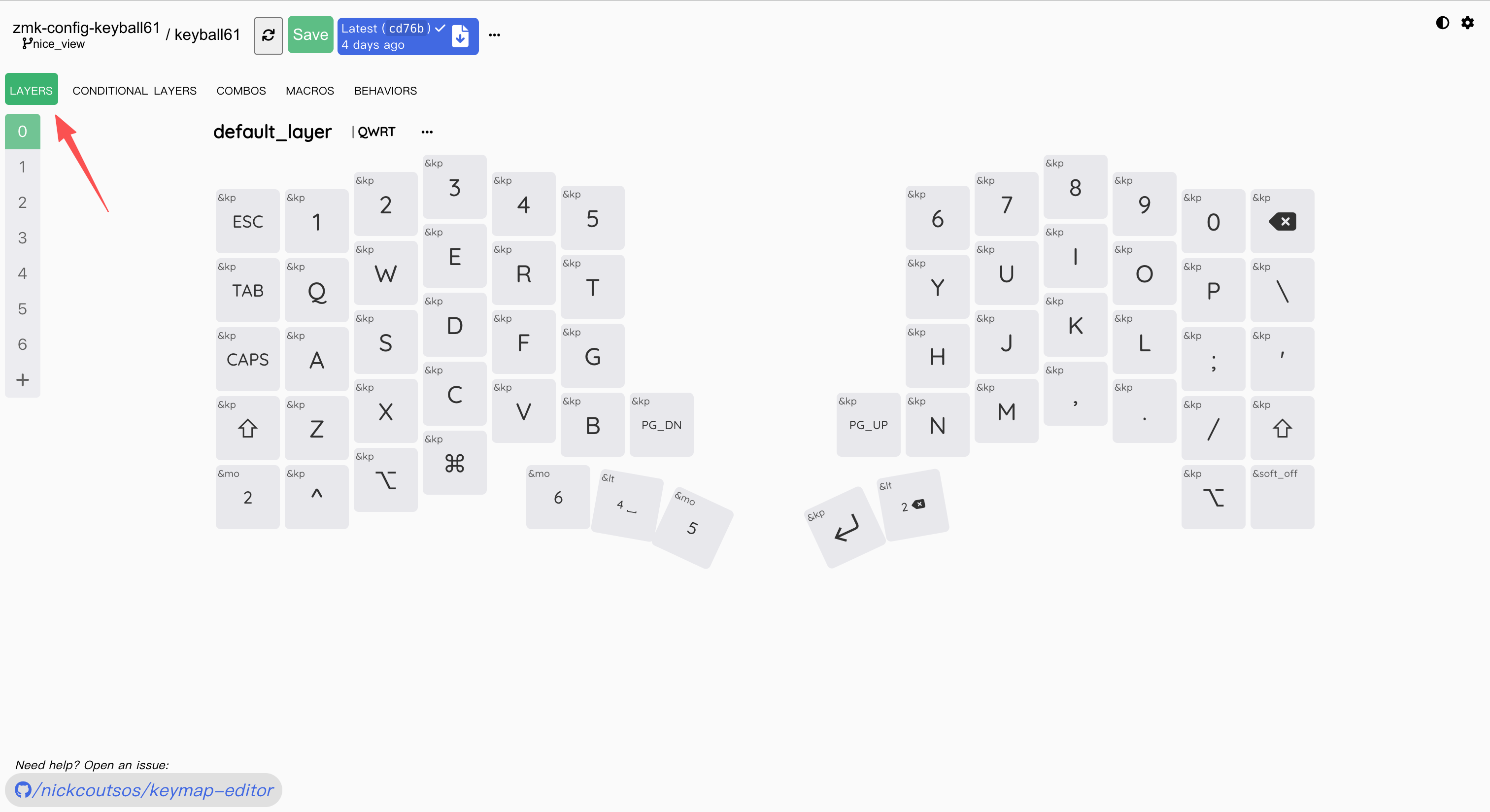
- 定义好的 Macros 切回到 LAYERS 标签页,跟修改键值一样使用即可
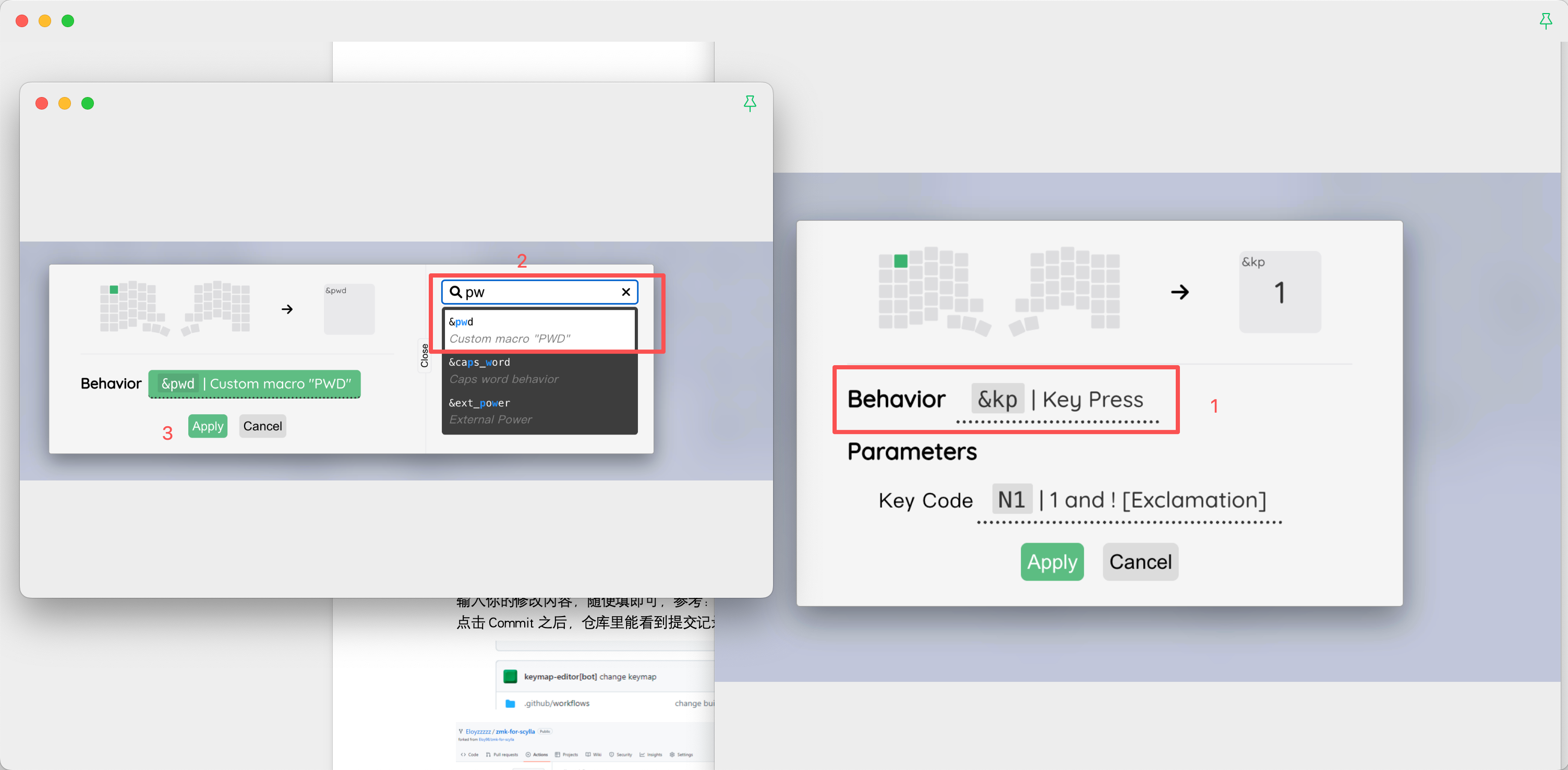
- 只需要在修改键值的地方点击 “Behavior” 搜索刚刚定义的 Macros 名字即可
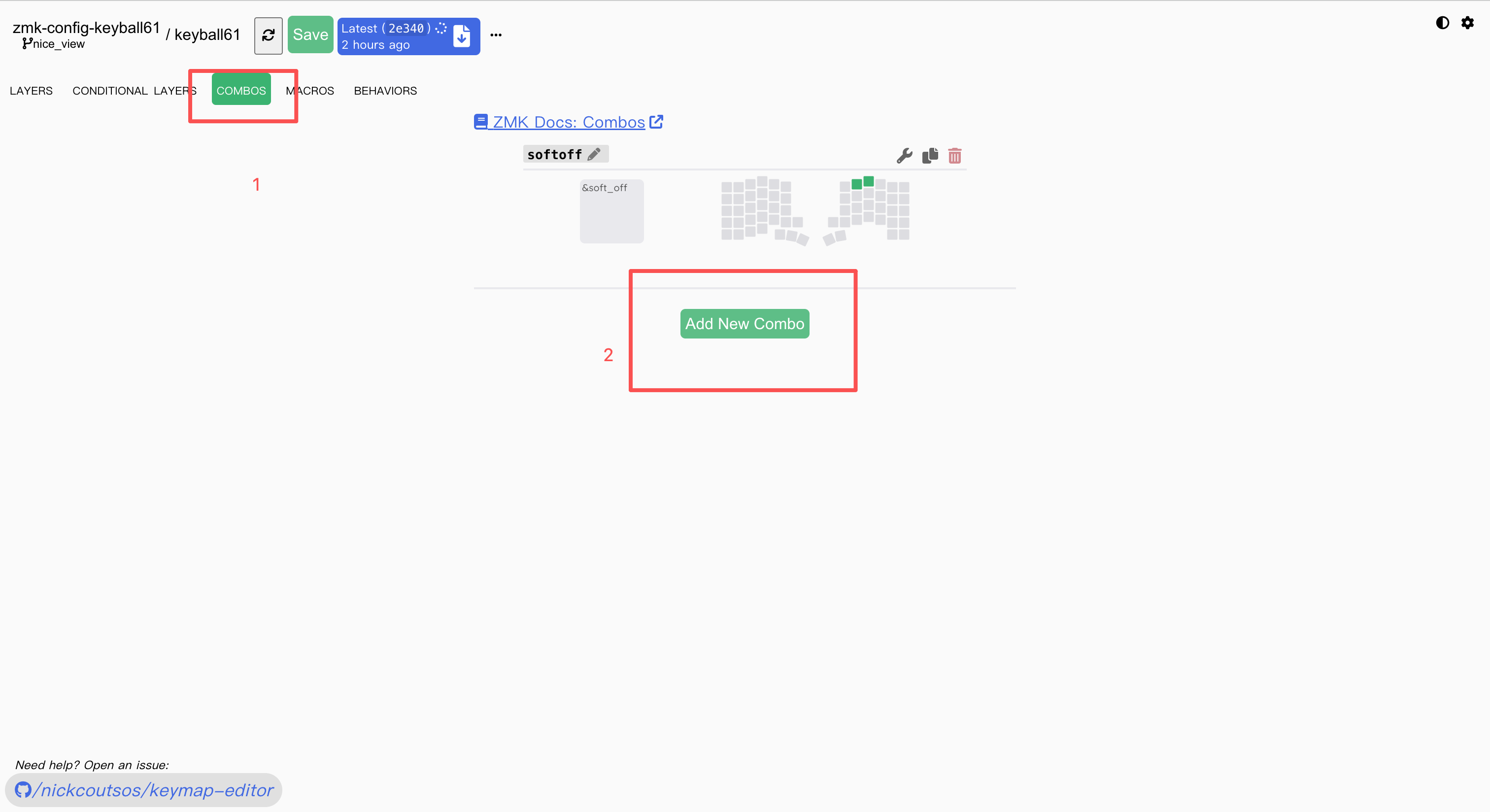
3-4:combos
- 切换到 combos 选项卡 点击 “Add New Combo”
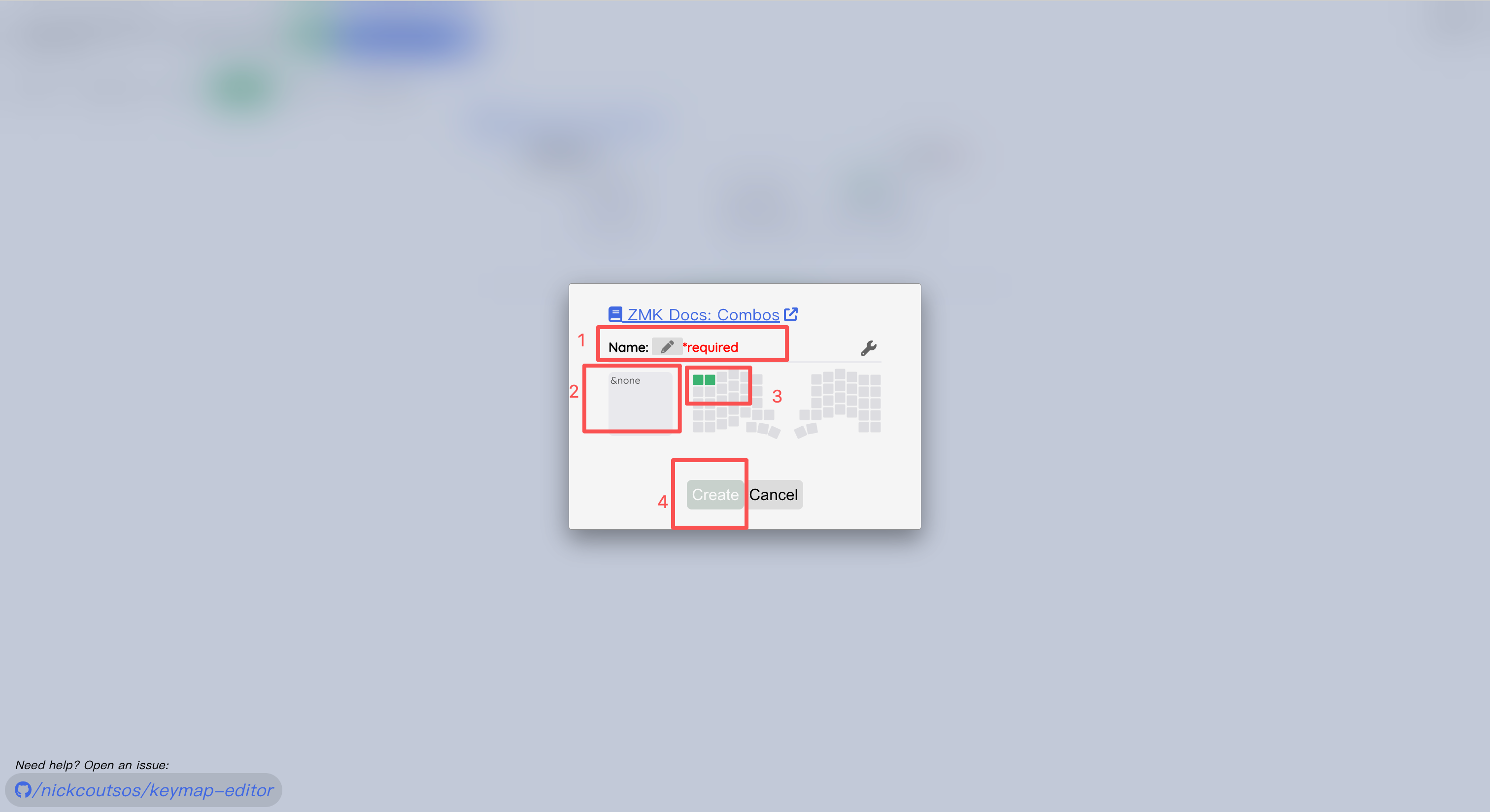
- 1-填写 combo 的名字 2-输出的内容
- 3-同时按哪些按键输出键值 4 创建
- 2是点击进入可以设置输出的内容,根据自己的想法设置
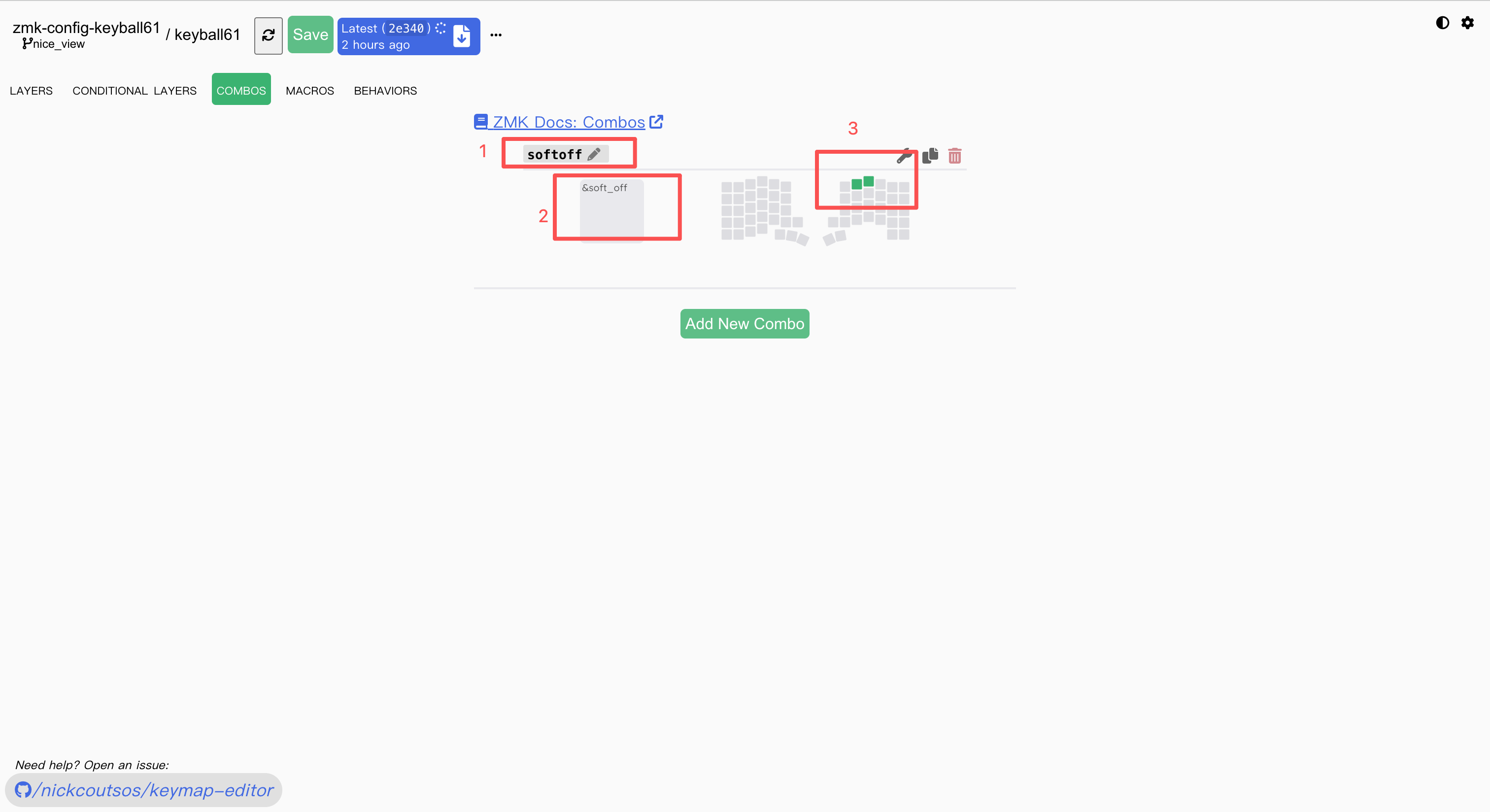
- 创建完,如下图 1 名称 2 输出内容 3 具体哪些按键
- 下图就是右手 7,8两个按键按下触发 soft_off 软关机
4:keymap-editor 提交 编译固件
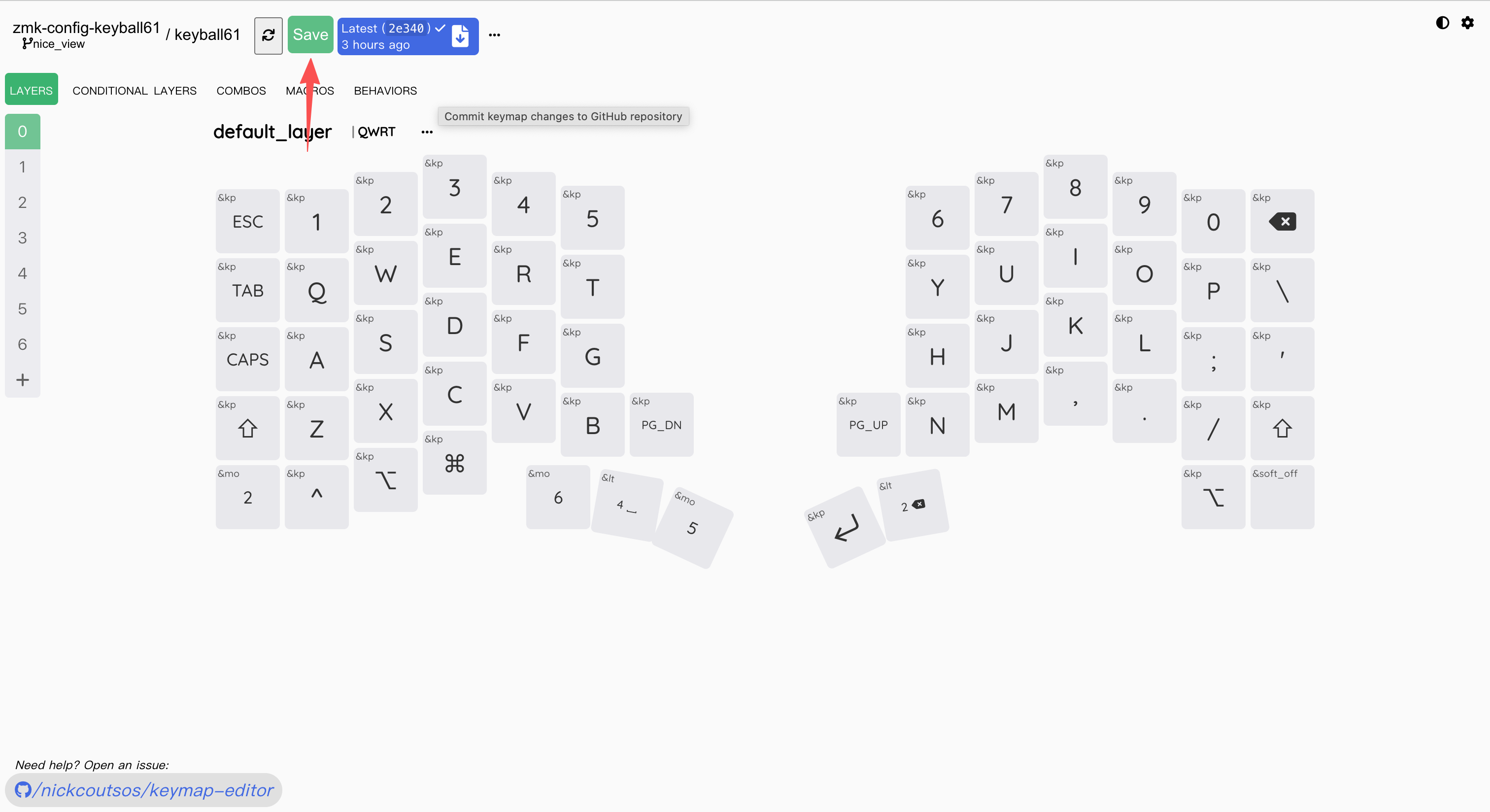
- 全部改完后,点击 save 进行修改的保存
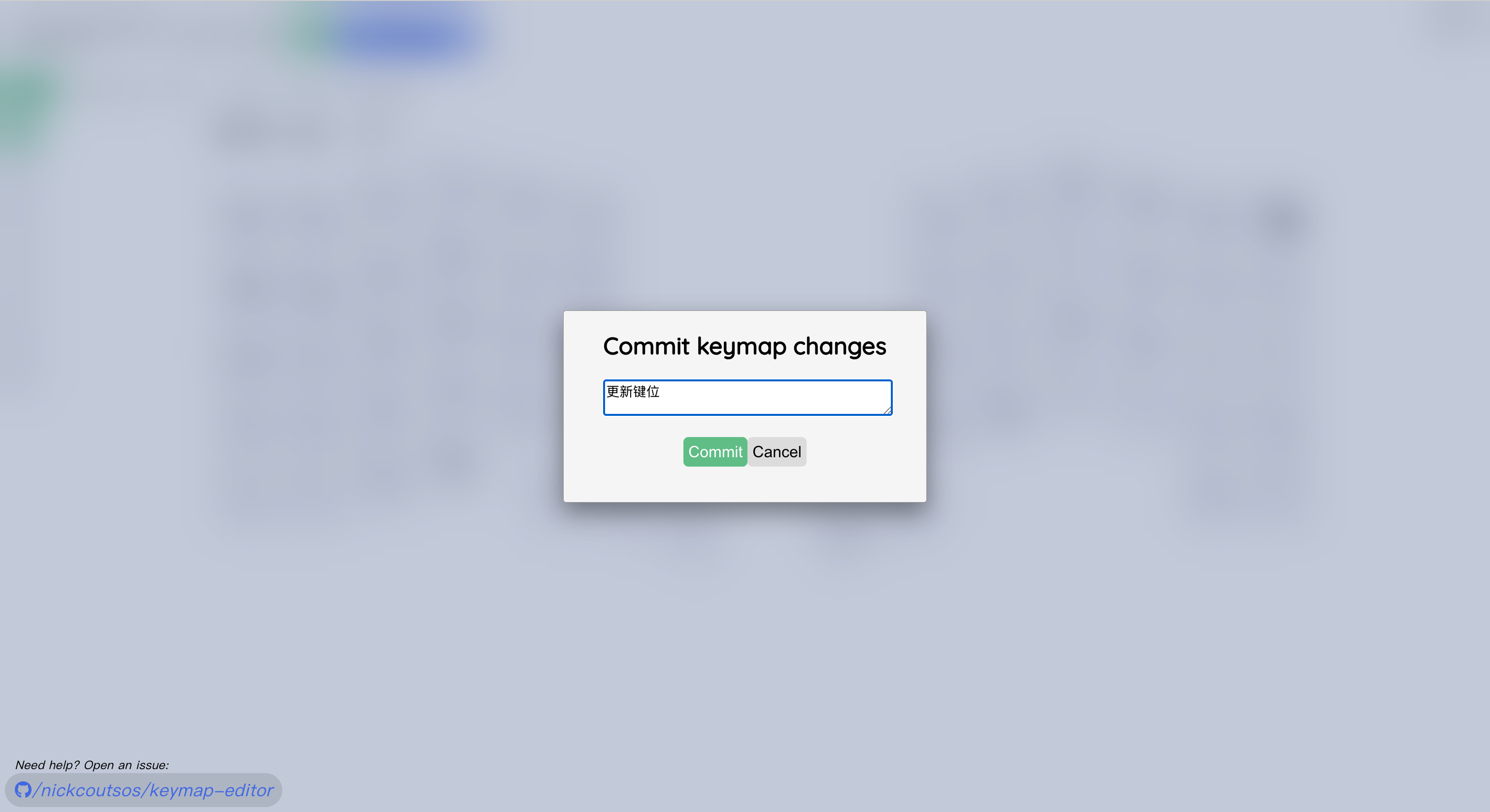
- 在弹框里面填写修改的备注,用来提示自己本次修改了什么
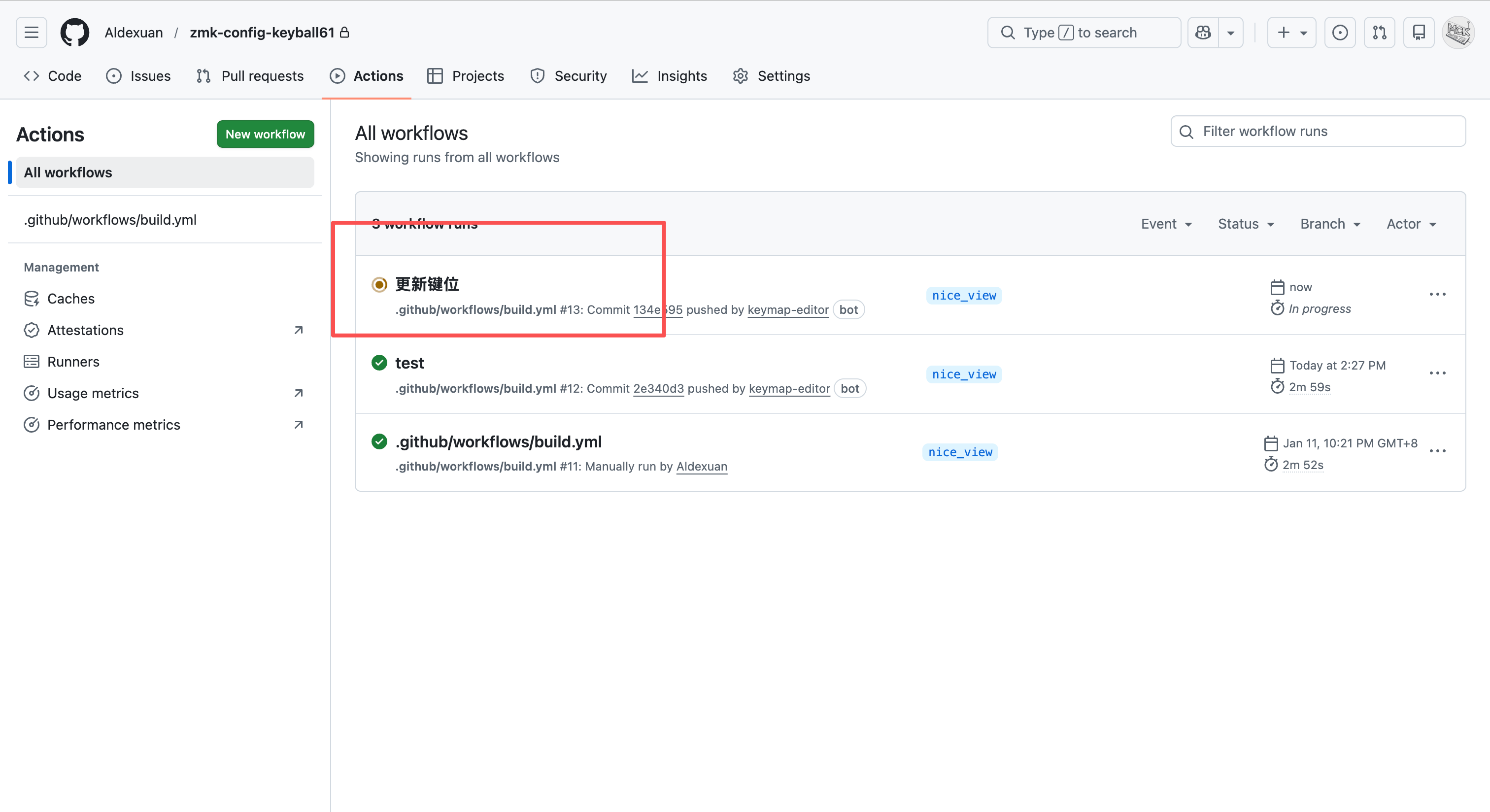
- 回到自己的 github 对应的代码仓库,在 action 页面会看到本次修改的提交
- 工作流会自动构建固件,点进去,等固件构建完成
- 下载构建好的固件刷入键盘即可
5:刷写键盘固件
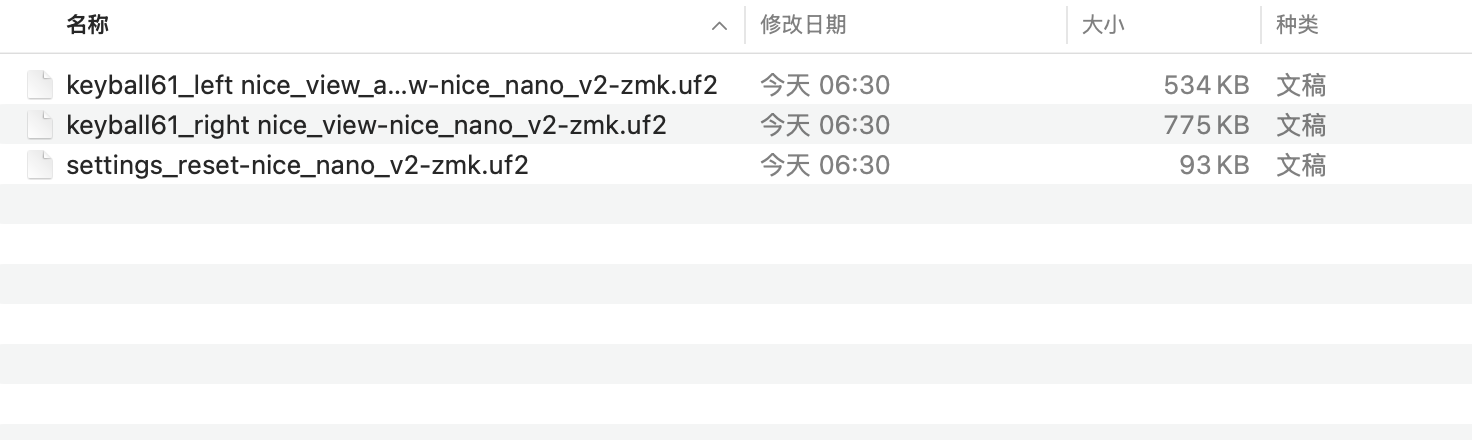
- 解压下载的固件压缩包
- 会出现三个文件,left, right, reset
- 左右手单独操作,刷固件需要将键盘单独连接电脑
- 刷固件时建议关闭电池再连接数据线,经测试,部分电脑供电端口电压不足
- 导致插上数据线也没办法识别数据线接入,还是保持蓝牙连接状态,无法进行固件写入
- 连接好数据线,双击键盘上的 reset 按钮,此时电脑会弹出一个 nicenano 的U盘
- 不要删除里面的任何东西,把要刷入的固件拖进去就行,不要复制粘贴,使用鼠标拖进去
- 如果只是修改键位,可以只刷主手就可以(不同键盘主手定义不同,可咨询卖家)
- 如果出现只刷主手连接不上的情况,就需要全流程刷一遍
- 刷写全流程顺序,严格按照以下顺序:
-
- 左手刷 reset 固件
-
- 右手刷 reset 固件
-
- 左手刷 left 固件
-
- 右手刷 right 固件
- 注意是先把两个手都刷入reset 固件之后,再单独刷左右手固件