keyball系列无线键盘详情介绍
相关介绍
- 目前支持mx开关和凯华choc v1/v2 矮轴开关(凯华矮轴型号v1:1350, v2:1353)
- pcb可选:
-
- 1:全部都是mx开关;
-
- 2:全部都是凯华choc v1/v2 矮轴开关;
-
- 3:主键位mx开关,拇指区凯华choc v1/v2矮轴开关
- 3:主键位mx开关,拇指区凯华choc v1/v2矮轴开关
- 轨迹球可选:
-
- 直径25mm四氟球
-
- 直径34mm轨迹球
-
- 全矮轴版本,除非特意指定,否则默认都是:直径25mm四氟球
-
- 正常轴体版本,除非特意指定,否则默认都是:直径34mm轨迹球
- 正常轴体版本,除非特意指定,否则默认都是:直径34mm轨迹球
- 左右键盘上方c口有开关,开关向内侧为打开电池,向两边为关闭电池
- 键盘内侧中间有两个按钮,为reset按钮,刷固件可以双击这个按钮,进入bootloader进行刷固件
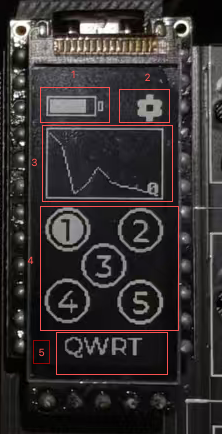
- 下方为主手nice view 画面
-
- 1:电池电量(仅供参考)
-
- 2:该键盘连接状态
-
- 3:wpm
-
- 4:蓝牙当前连接设备(支持5个设备切换,图示表明连接设备 1)
-
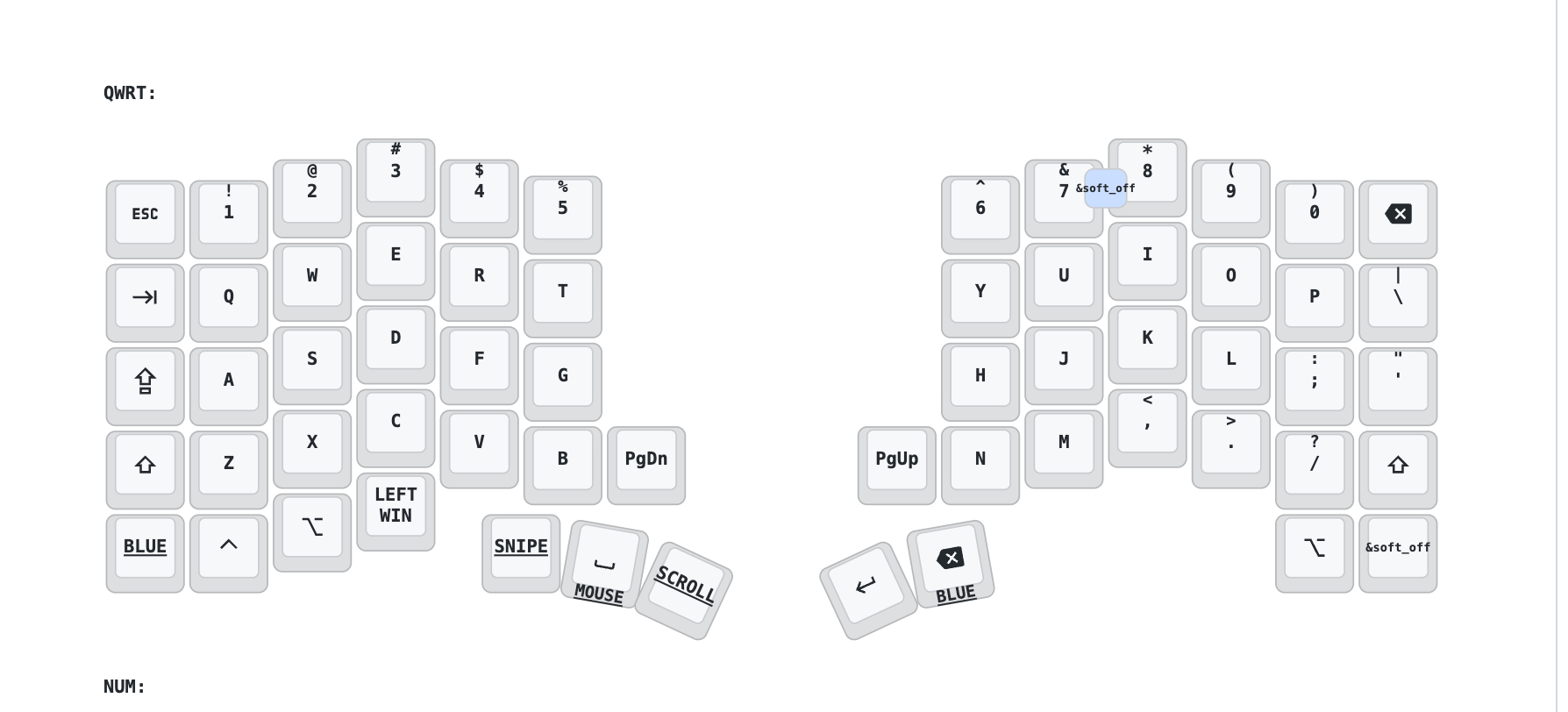
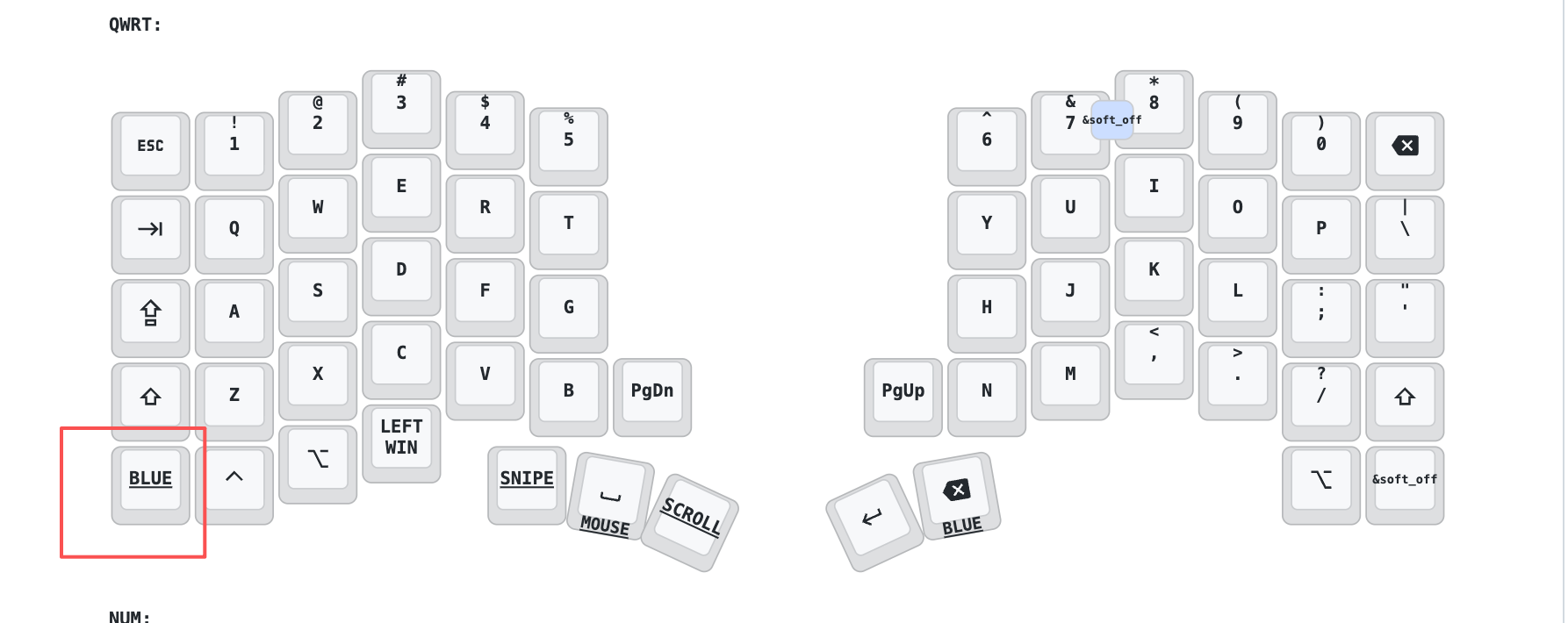
- 默认键位左手左下角为 蓝牙 切层键,通过该键长按进入 ‘blue’ 层
-
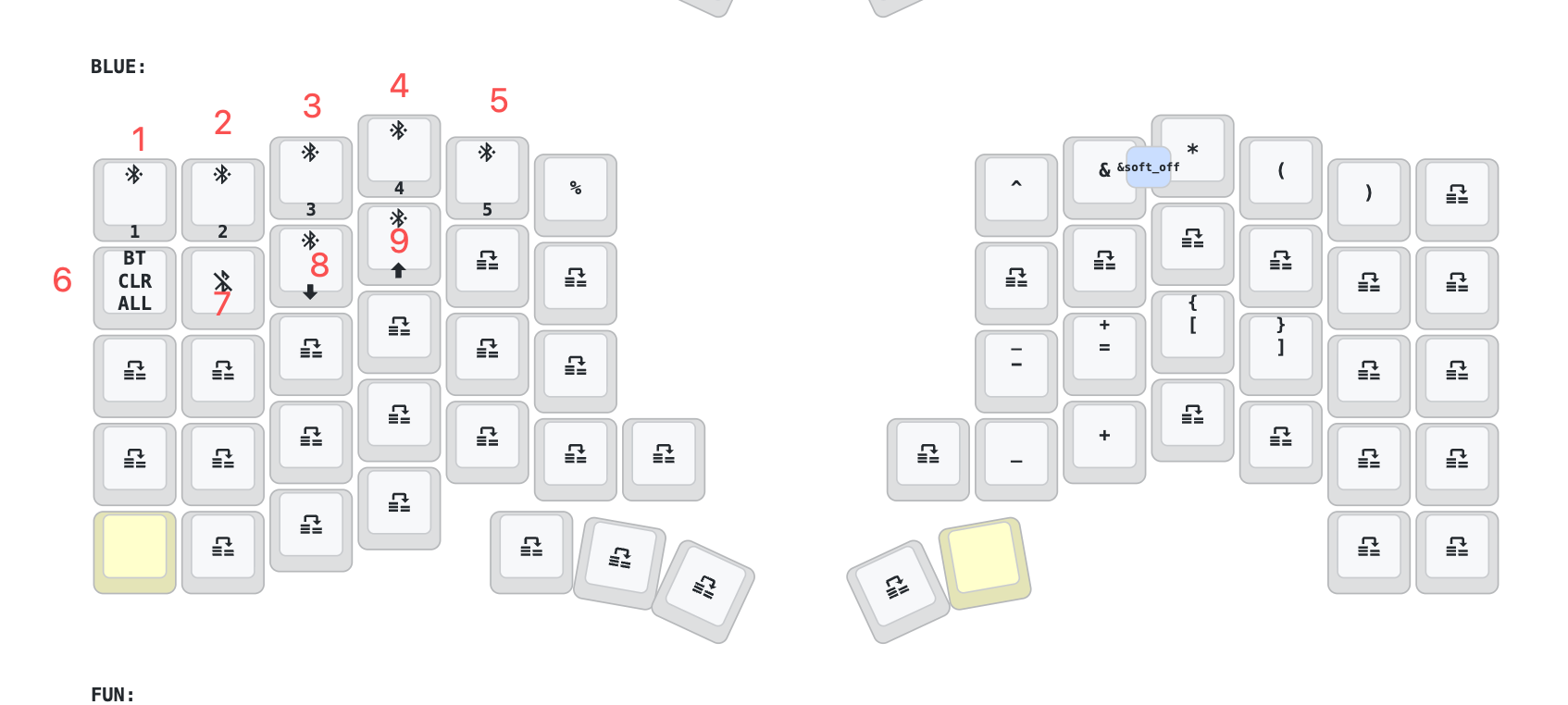
- ‘blue’ 层 1,2,3,4,5键位分别代表5个蓝牙设备信息,按下可以切换到对应设备
-
- 6是清除保存的所有蓝牙设备信息,如果总是连接不了电脑,可以把保存的蓝牙设备全清了,电脑上的蓝牙连接也清掉,重新连接
-
- 7是清除保存的当前连接的蓝牙设备信息,如果总是连接不上,可以把这个设备的蓝牙记录清除,电脑上的蓝牙连接也清掉,重新连接
-
- 8是切换下一个蓝牙设备
-
- 9是切换下一个蓝牙设备
- 9是切换下一个蓝牙设备
轨迹球相关
- studio不支持修改除了基础键位以外的键值,可以通过keymap editor或者自己在本地修改提交编译
- 鼠标键:在 .keymap文件里面
-
- 鼠标左键:&mkp LCLK
-
- 鼠标右键:&mkp RCLK
-
- 鼠标中键:&mkp MCLK
- 轨迹球功能层:在 config/boards/shields/keyball61/keyball61_right.overlay
-
- 设置的层数是从 0 开始,对应数字和.keymap文件里面层
-
- automouse-layer = <4>; 对应:mouse_layer 滚动轨迹球会自动切入到这层
-
- scroll-layers = <5>; 对应:scroll_layer 进入这层会切换成鼠标滚轮模式,可以进行左右滚动和上下滚动
-
- snipe-layers = <6>; 对应:snipe_layer 进入这层会降低鼠标dpi
- 在config/boards/shields/keyball61/keyball61_right.conf里面进行轨迹球相关选项设置,可自行调整
点击进入zmk改键介绍
点击进入键盘源码页面
keyball61: